🎬 Manual Interativo Completo + Detalhes Ocultos + Guia de Todos os 24 Segmentos
Guia Definitivo Passo a Passo do Central Gestão ERP
Aprenda cada detalhe do sistema na prática: como colocar em Tela Cheia (⛶), preenchimento automático pelo CNPJ via Receita/SEFAZ, operação Offline no Notebook PDV, simuladores interativos ("Clique aqui" / Vídeo) e qual é o 1º passo exato e como funciona cada um dos 24 Segmentos!
🎬 8 Simuladores / Vídeos Interativos⚡ Busca Automática de CNPJ (SEFAZ/Receita)⛶ Tela Cheia, Atalhos Ctrl+K / F2 / F12🟡 PDV com Contingência Offline Automática🚀 Qual é o 1º Passo de Cada um dos 24 Segmentos
📌 Padrão Universal de Botões em Todos os Cadastros do Sistema
Em todas as telas do Central Gestão ERP, você conta com o ciclo operacional completo de ações:
+ Novo / Cadastrar
Botão no topo da tela que abre a ficha limpa para incluir um novo registro.
✏ Alterar / Editar
Abre o registro selecionado já preenchido para atualizar qualquer campo.
⏸ Inativar / ▶ Ativar
Desativa ou reativa o registro preservando todo o histórico fiscal e financeiro.
🗑 Excluir
Exclui mediante confirmação, com trava de segurança se já houver movimentação.
Cancelar / Fechar
Fecha a janela imediatamente sem salvar alterações.
Passo 00 • Início • Interativo
Como se Cadastrar pela 1ª Vez no Sistema (30 Dias Grátis) & Primeiro Acesso
Passo a passo completo: preenchimento automático pelo CNPJ na Receita/SEFAZ, busca automática de CEP, escolha do segmento e ativação por e-mail
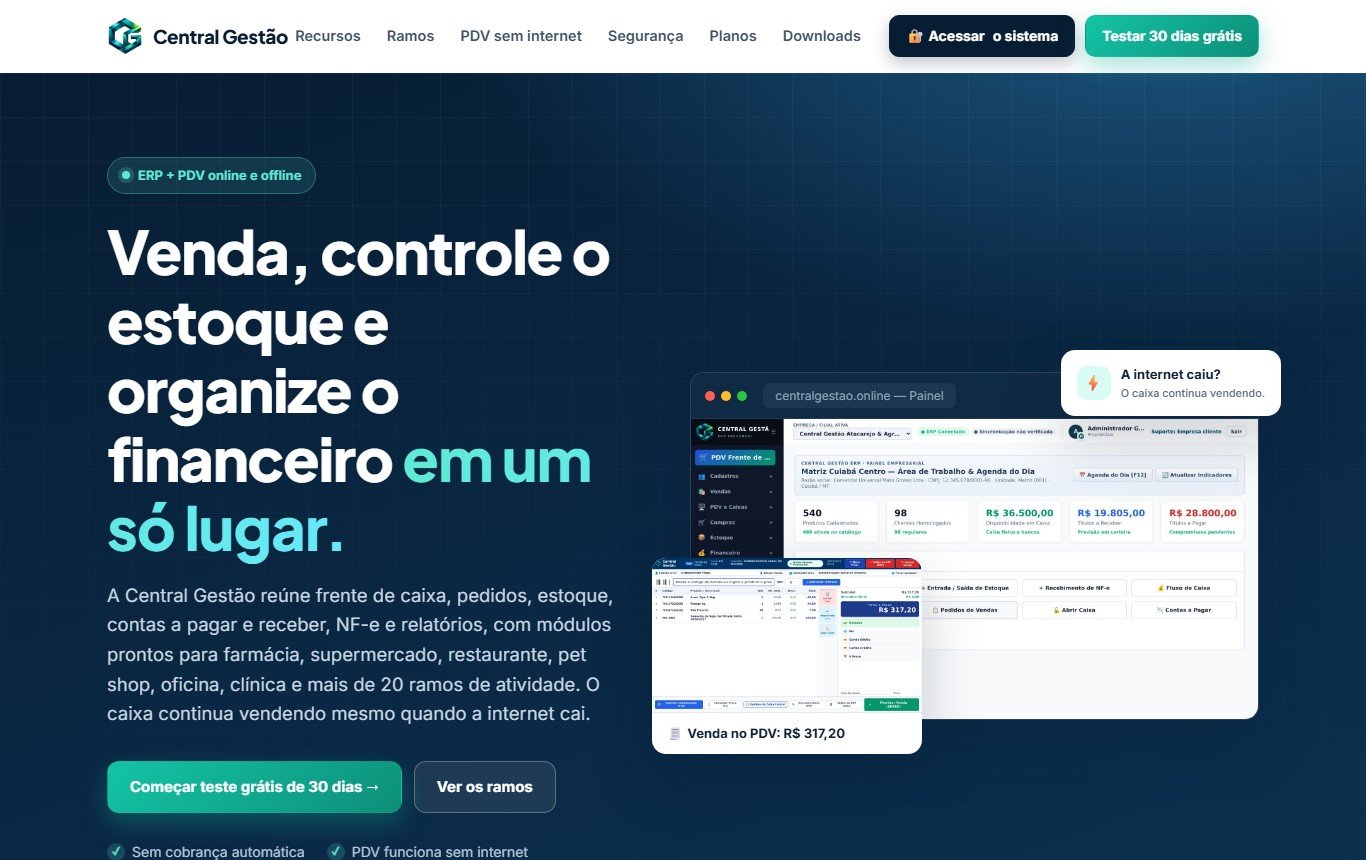
🌐 Site Oficial → Testar 30 dias grátis → Cadastro em 4 Passos
Começar a usar o Central Gestão ERP Universal é extremamente rápido e simples. Você não precisa de cartão de crédito e tem 30 dias de teste grátis com todas as funcionalidades liberadas. Experimente o Simulador Interativo abaixo ("Clique aqui") para ver exatamente como funciona o cadastro desde a tela inicial:
🚀 O Ciclo do 1º Cadastro Passo a Passo
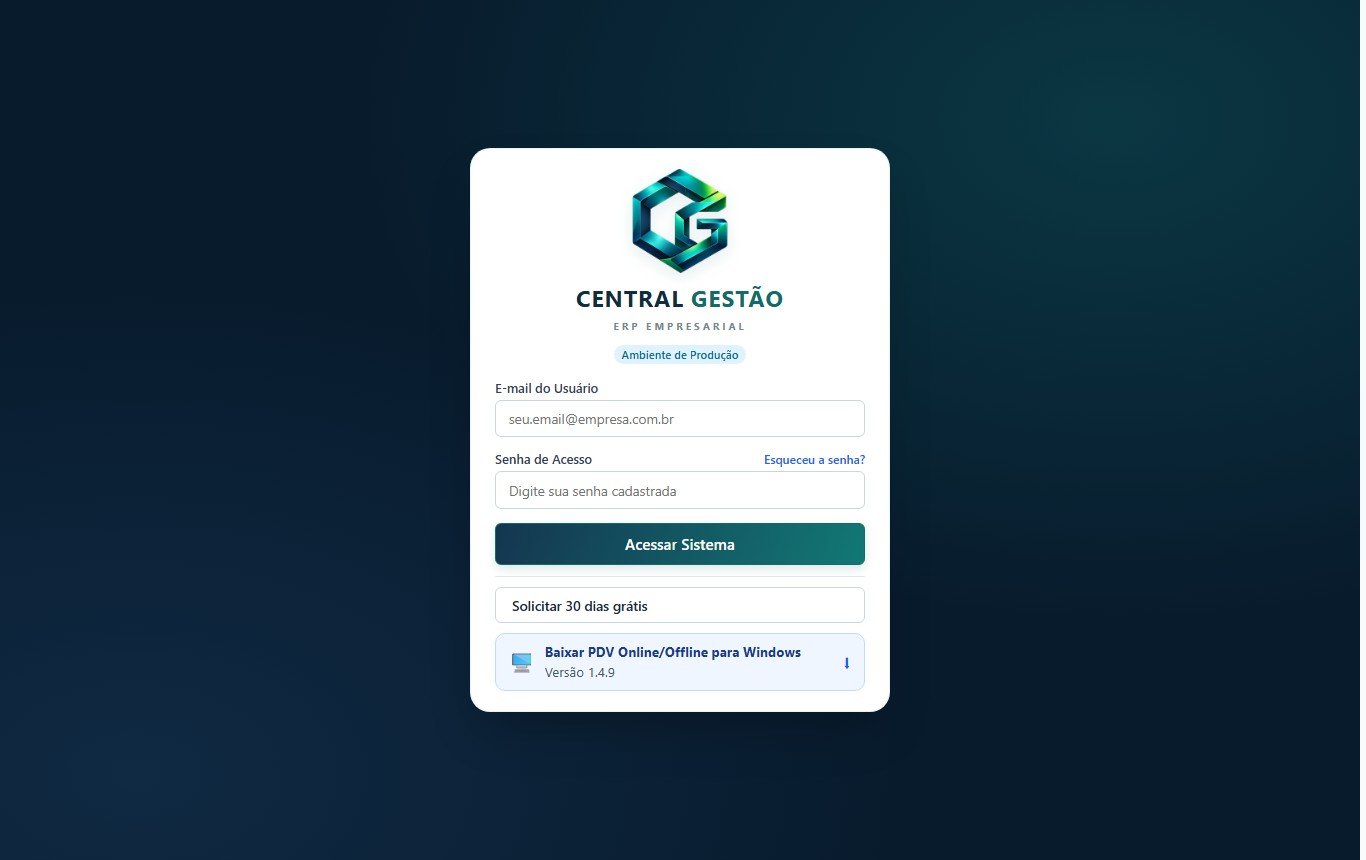
1. Acessar o Site ou Tela de Entrada: Acesse https://centralgestao.online/ e clique em "Testar 30 dias grátis" (ou na tela de login, clique em "Solicitar 30 dias grátis").
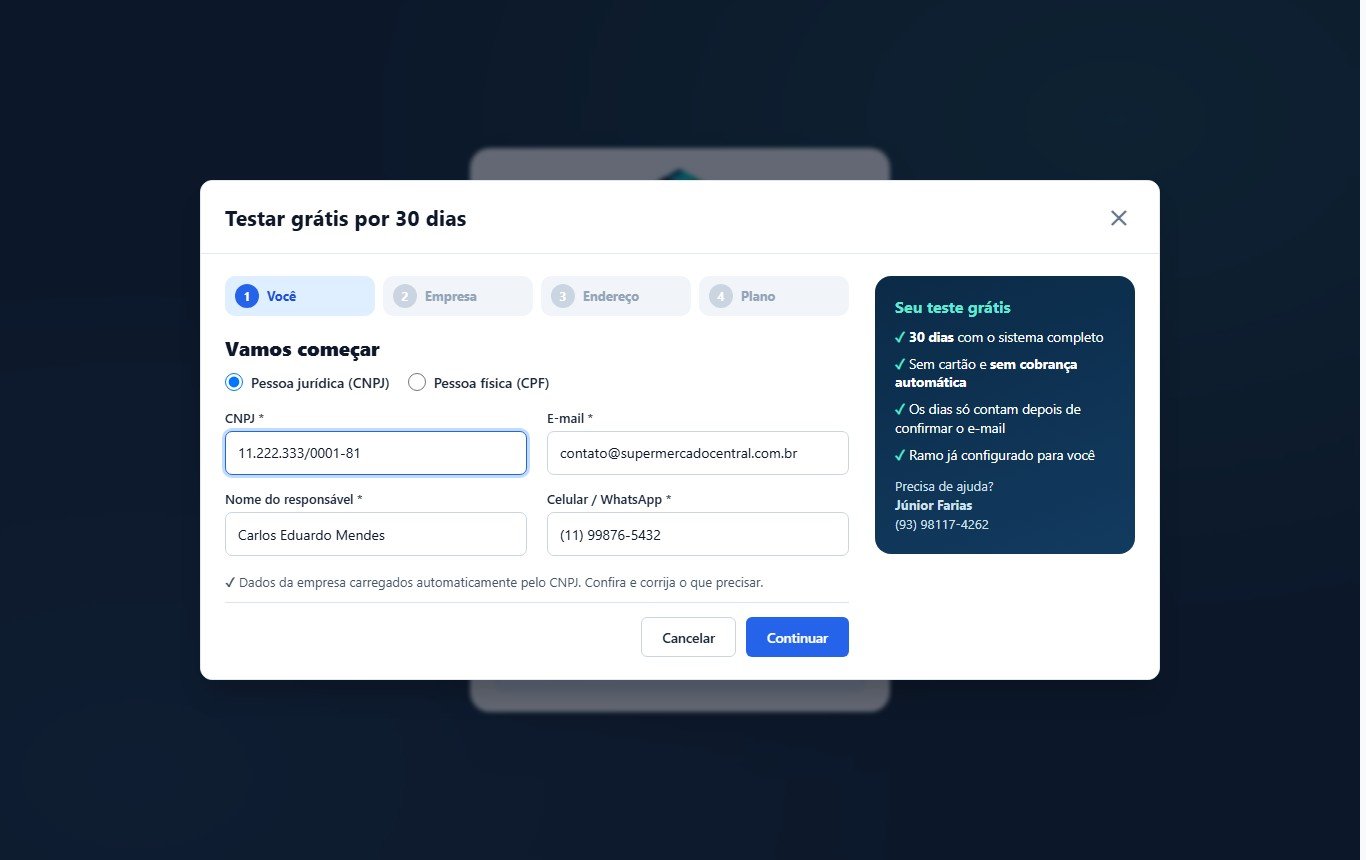
2. Etapa 1 — Você (Busca Automática pelo CNPJ): Escolha Pessoa Jurídica (CNPJ) ou Pessoa Física (CPF). Ao digitar o CNPJ, o sistema faz uma consulta direta na Receita Federal e na SEFAZ, preenchendo a Razão Social e Nome Fantasia automaticamente! Informe seu e-mail, nome do responsável e WhatsApp.
3. Etapa 2 — Empresa e Segmento de Atuação: Confira o Nome da Empresa e escolha o cartão visual do seu ramo principal (ex: Mercadinhos e Supermercados, Restaurante, Oficina, Farmácia, Salão, Pet Shop, etc.). O sistema já configura os atalhos e telas específicas para o seu ramo.
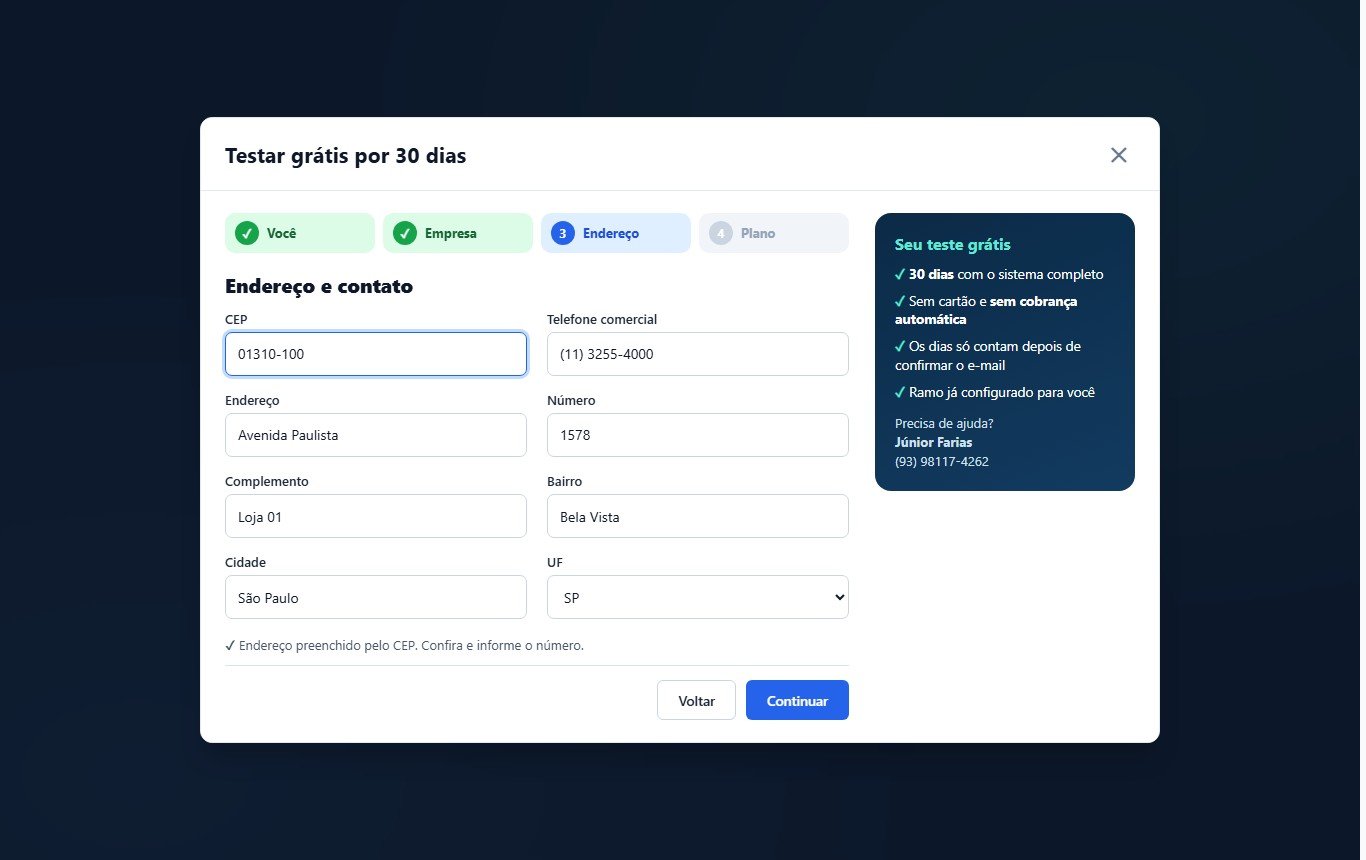
4. Etapa 3 — Endereço (Preenchimento pelo CEP): Digite o CEP do seu comércio e o sistema preenche Rua, Bairro, Cidade e Estado na hora. Você só digita o número e complemento.
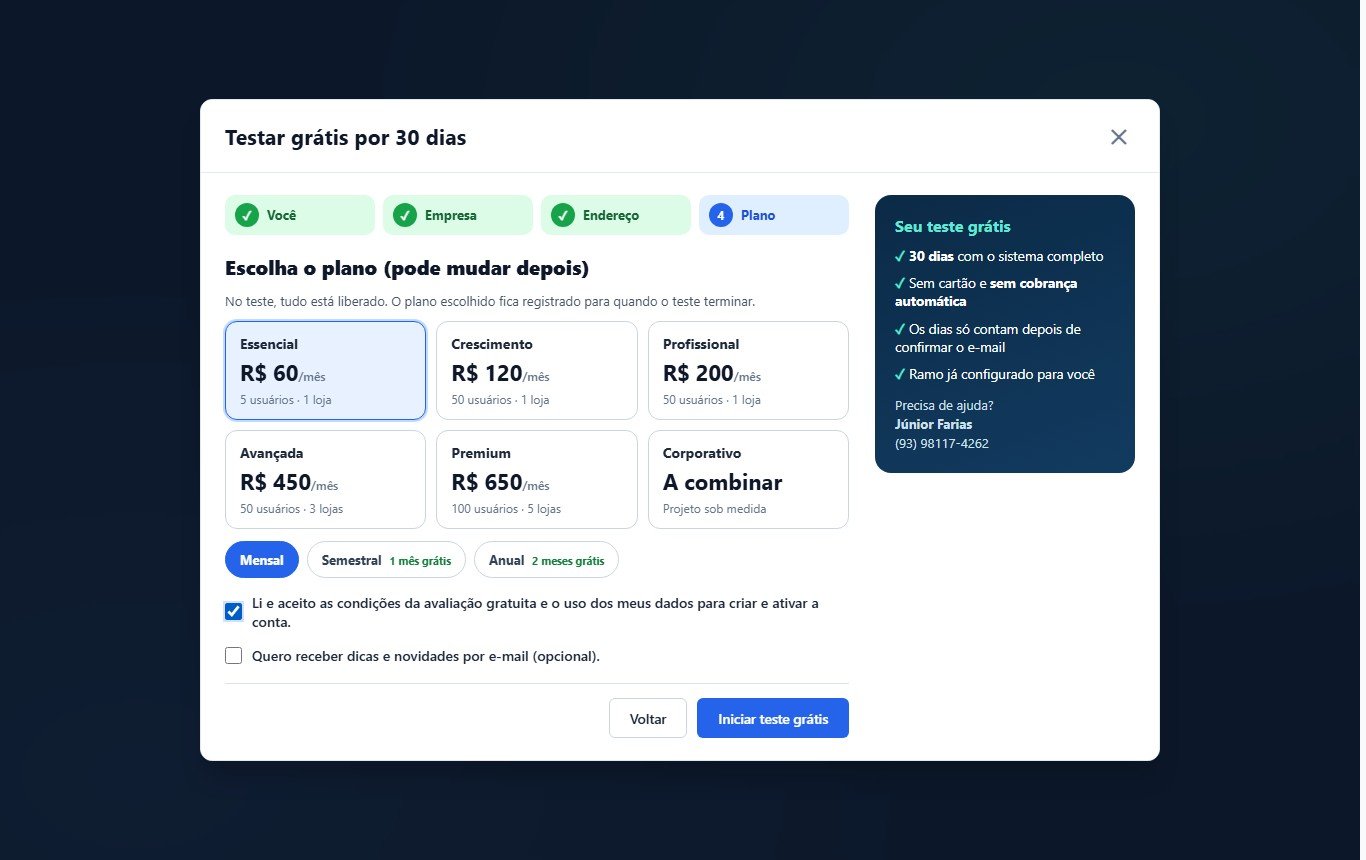
5. Etapa 4 — Plano de Gestão: Selecione o plano que melhor atenderá sua empresa após os 30 dias gratuitos (Essencial, Crescimento, Profissional, Avançada, Premium), marque a caixinha de aceite e clique em "Iniciar teste grátis".
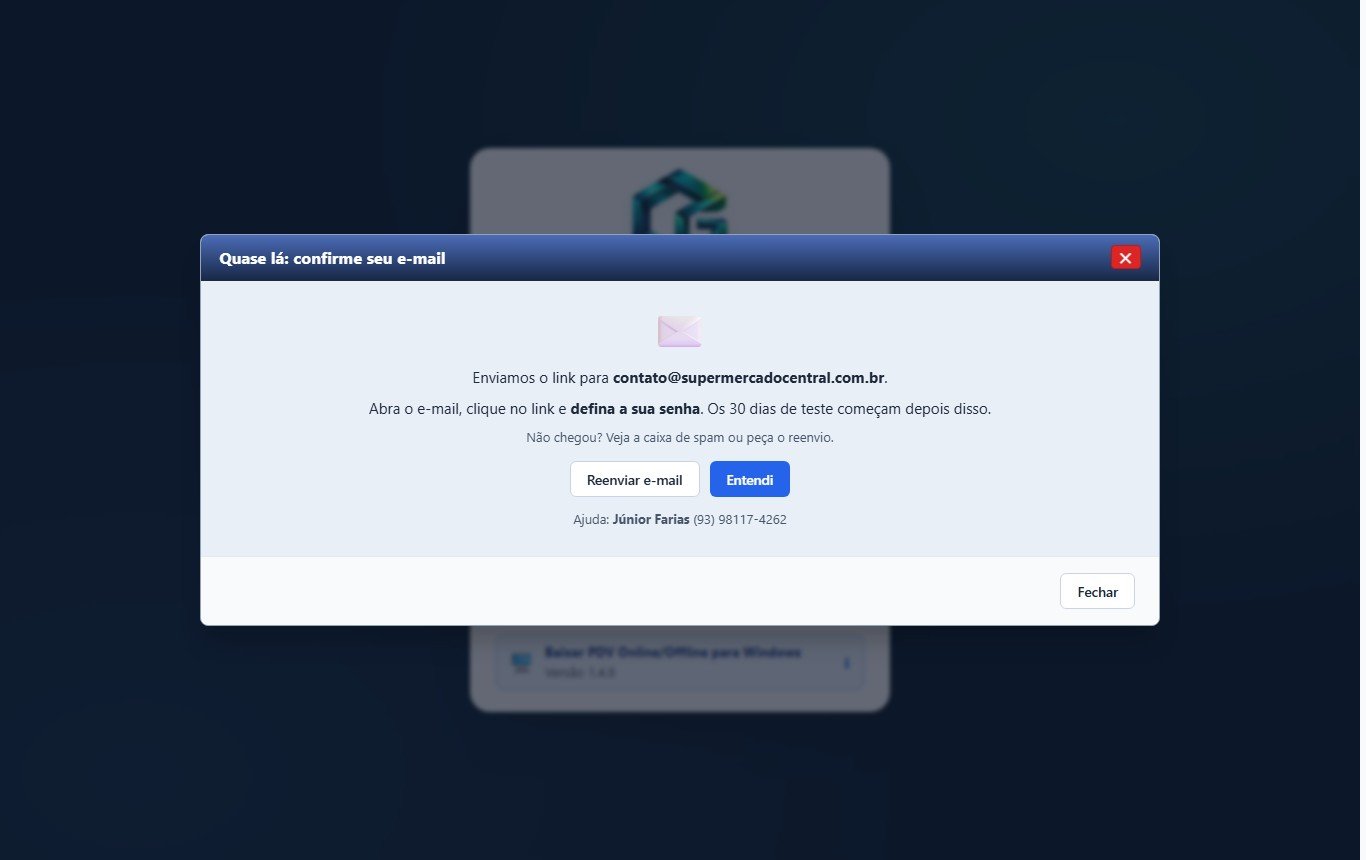
6. Confirmação por E-mail & Criação da Senha: Uma mensagem com link seguro é enviada para o seu e-mail. Abra a mensagem, clique no link de ativação, defina uma senha forte para seu login e acesse o sistema imediatamente!
💡 Vantagens e Detalhes Importantes do Teste
Zero Burocracia: Não pede cartão de crédito nem dados bancários para iniciar o teste.
Todos os Módulos Liberados: Durante os 30 dias você pode cadastrar produtos, emitir pedidos, usar o Frente de Caixa (PDV), controlar estoque e finanças sem restrições.
Seu Segmento Pré-Configurado: Ao escolher o ramo no passo 2, o sistema já ajusta os menus principais para a realidade do seu negócio.
Suporte Humano: Se precisar de qualquer ajuda durante o cadastro ou ativação, o botão de suporte no WhatsApp está disponível diretamente na tela.
1. Site Oficial • Testar 30 dias grátis
Página inicial com botão em destaque para início imediato
🔍 Clique para ampliar
2. Passo 1 • CNPJ Automático (SEFAZ)
Basta digitar o CNPJ que o sistema carrega os dados da Receita
🔍 Clique para ampliar
3. Passo 2 • Escolha do Ramo
Cartões visuais para escolher o segmento da sua empresa
🔍 Clique para ampliar
4. Passo 3 • CEP Automático
Endereço preenchido sozinho pelo CEP dos Correios
🔍 Clique para ampliar
5. Passo 4 • Plano e Ativação
Escolha do plano e botão de envio para criar a conta
🔍 Clique para ampliar
6. Confirmação • Link no E-mail
Aviso de e-mail enviado para ativação segura e criação de senha
🔍 Clique para ampliar
Passo 01 • Interativo
Login, Como Colocar em Tela Cheia (⛶), Atalhos Rápidos e Visão Geral
Aprenda a usar o modo Tela Cheia, o buscador Ctrl+K, a Agenda F12, o seletor de Filial e a abertura automática por segmento
🔐 Login → Barra Superior → Botão ⛶ Tela Cheia
O Central Gestão ERP foi desenhado para funcionar como um sistema desktop profissional direto no seu computador ou notebook. Interaja com o Simulador abaixo para ver onde ficam os botões de Tela Cheia (⛶), Busca Rápida (Ctrl+K), Troca de Filial, Agenda (F12) e Configurador de Segmentos:
⛶ 4 Formas de Colocar o Sistema em Tela Cheia (Fullscreen)
1. Botão ⛶ no Canto Superior Direito: Na barra azul escura no topo direito da janela (ao lado dos ícones — e ×), clique no ícone ⛶ (Alternar tela cheia). O sistema esconde as barras do navegador e ocupa 100% do monitor.
2. Pelo Menu Superior Sistema → Tela cheia: Clique em Sistema na barra de menus e selecione a opção Tela cheia.
3. Pela Busca Rápida (Ctrl+K): Pressione Ctrl+K, digite "Tela cheia" e aperte Enter.
4. Automático no PDV (F2): Ao abrir o PDV Frente de Caixa (menu ou tecla F2), o sistema ativa automaticamente o modo imersivo de tela cheia para o operador de caixa. Para sair da tela cheia a qualquer momento, basta clicar novamente em ⛶ ou pressionar ESC / F11.
⚡ Pequenos Detalhes e Atalhos que Aceleram o Dia a Dia
Busca Global de Módulos (Ctrl+K): Não lembra em qual menu fica uma tela? Pressione Ctrl+K (ou clique na lupa da barra superior) e digite qualquer palavra (ex: "etiqueta", "fornecedor", "dre", "igreja", "anvisa") para abrir a tela na hora.
Atalho Direto para o PDV (F2): Em qualquer tela do sistema, pressionar F2 leva imediatamente para o Frente de Caixa.
Agenda Rápida Lateral (F12): Pressione F12 ou clique no botão Agenda (F12) no topo direito para abrir a gaveta lateral de compromissos e lembretes do dia sem sair da tela atual.
Memória Inteligente no F5: Se você atualizar a página (F5), o sistema não volta para o início: ele lembra exatamente a tela e o módulo em que você estava trabalhando!
Abertura Automática na Tela do Seu Segmento: Quando você define o segmento principal da empresa (ex: Restaurante, Oficina, Hotel, Clínica, Igreja), ao fazer login o sistema já abre direto no painel operacional daquele segmento!
01 — Tela de Login e Criação de ContaCentral Gestão ERP
Tela de Login com e-mail, senha, recuperação de acesso e abertura de conta demonstrativa.🔍 Clique para ampliar
02 — Painel Principal e Barra de MenusCentral Gestão ERP
Painel Principal com barra de menus no topo, ícones de acesso rápido e seletor de filial ativa.🔍 Clique para ampliar
Passo 02
Cadastro da Empresa, Filiais e Configurador de Segmentos
Configure os dados fiscais da Matriz/Filiais e escolha quais ramos de atividade estarão ativos
⚙️ Sistema / Segmentos → Empresas e Segmentos
O primeiro passo da implantação é configurar a Empresa Emitente (Matriz e Filiais) e escolher no Configurador de Segmentos e Módulos o ramo de atividade do seu negócio. Veja abaixo todos os recursos automáticos desta etapa:
Preenchimento Automático pelo CNPJ: Em Sistema → Empresas (ou já na tela de criação de conta), basta digitar os 14 números do CNPJ. O sistema consulta a base oficial da Receita Federal / SEFAZ e preenche sozinho Razão Social, Nome Fantasia, Telefone, E-mail, CEP, Logradouro, Número, Bairro, Cidade e Estado (UF)!
Etapa 1 e 2 — Dados da Empresa e Responsável: Confira os dados puxados pelo CNPJ, a Inscrição Estadual (IE), o Regime Tributário (Simples Nacional, MEI, Lucro Presumido ou Real) e o responsável legal.
Etapa 3 — Fiscal e NF-e/NFC-e: Envie o arquivo do Certificado Digital A1 (.pfx), informe a senha, o CSC da NFC-e e escolha o ambiente (Homologação para testes ou Produção).
Etapa 4, 5 e 6 — Financeiro, PDV e Revisão: Cadastre sua primeira conta bancária/caixa, defina a série padrão do PDV e conclua a revisão de implantação.
🏢 Como Funcionam as Filiais Isoladas (Matriz ↔ Filial) e os Segmentos
Isolamento Total por Filial: Cada filial cadastrada possui seu próprio Estoque, Caixa PDV, Pedidos, Notas Fiscais, Contas a Pagar/Receber e Loja Virtual totalmente independentes. Para alternar entre Matriz e Filial, basta usar o seletor no topo da tela.
Transferência de Estoque Matriz ↔ Filial: Em Sistema → Empresas, cada filial possui o botão ⇄ Transferir estoque. Ao transferir um produto da Matriz para a Filial, o sistema baixa o saldo da origem, soma no destino (criando o item na filial se ainda não existir) e grava o histórico completo no Kardex!
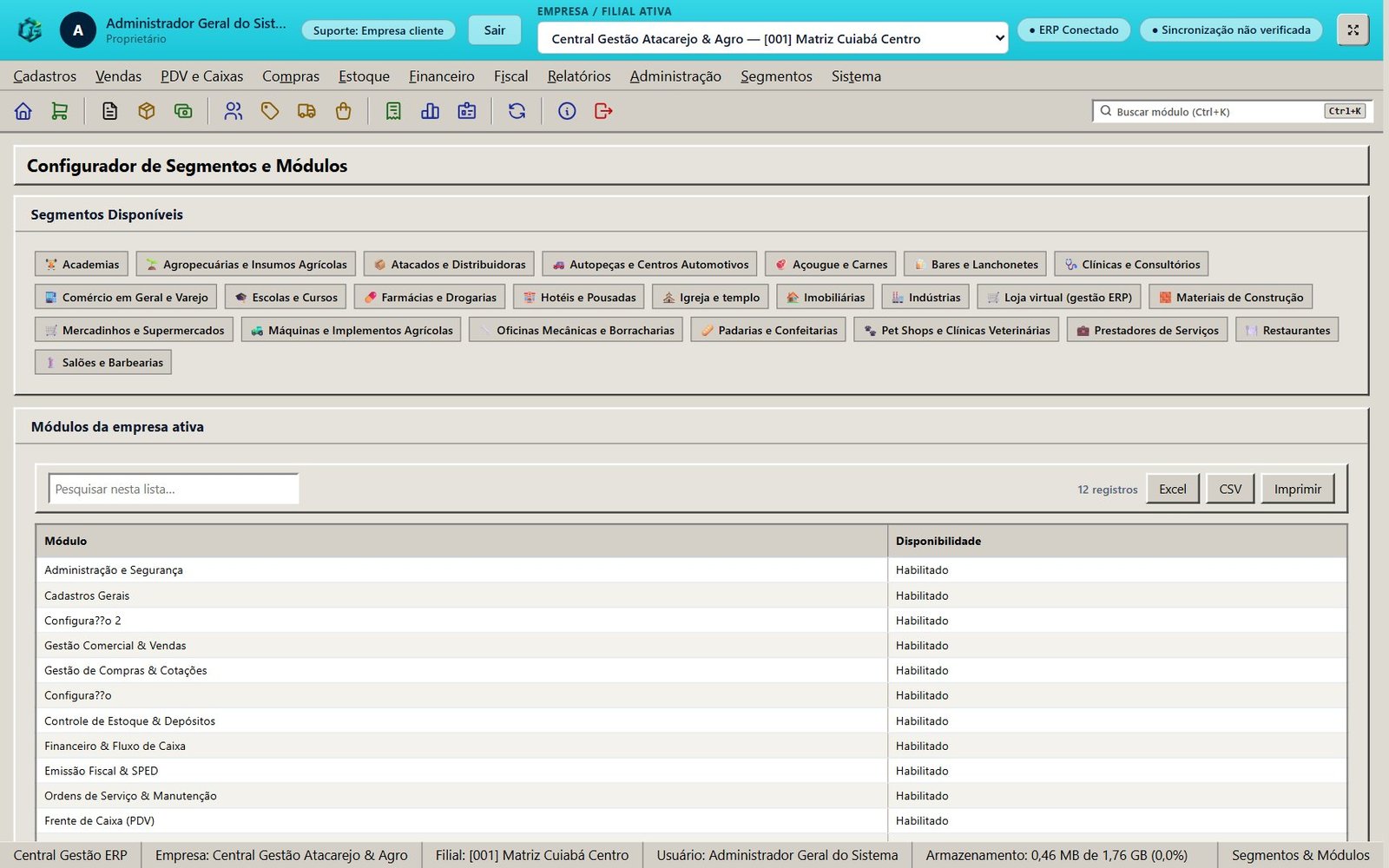
Como Funciona a Ativação de Segmentos: Em Segmentos → Configurador, ao clicar em Ativar em qualquer um dos 24 ramos (ex: Farmácia, Oficina, Restaurante, Igreja), o sistema reorganiza o menu superior/superior, cria os atalhos exclusivos daquele ramo e adapta a tela inicial automaticamente.
03 — Cadastro da Empresa Emitente e FiliaisMenu: Sistema → Empresas
Cadastro de CNPJ, Razão Social, Nome Fantasia, Inscrição Estadual, Regime Tributário e Endereço da Matriz e Filiais.🔍 Clique para ampliar
03B — Configurador de Segmentos e Módulos AtivosMenu: Segmentos → Configurador
Ative com 1 clique qualquer um dos 24 segmentos disponíveis para habilitar telas e funções específicas do seu ramo.🔍 Clique para ampliar
Passo 03
Cadastro de Usuários do Sistema e Colaboradores (Funcionários)
Cadastre a equipe interna, defina senhas e configure permissões por perfil e filial
👥 Cadastros → Colaboradores / Usuários
⚡ DICA DE PRODUTIVIDADE — CADASTRO AUTOMÁTICO DE FORNECEDOR PELO CNPJ OU XML
2 Formas de Cadastrar Fornecedores Sem Digitar Endereço ou Razão Social:
Forma 1 (Pelo CNPJ na Ficha): Clique em + Cadastrar Fornecedor, digite os 14 números do CNPJ e aperte Tab (ou clique fora do campo). O sistema consulta a Receita Federal / SEFAZ na hora e preenche Razão Social, Nome Fantasia, Telefone, E-mail, CEP, Endereço, Número, Bairro, Cidade e UF automaticamente! Forma 2 (Automático pelo XML da Nota de Compra / DF-e SEFAZ): Quando você importa o arquivo XML de uma nota fiscal de compra (ou baixa pela SEFAZ em Fiscal → Notas de Entrada), se o fornecedor ainda não existir, o sistema cadastra o fornecedor automaticamente com todos os dados fiscais da nota!
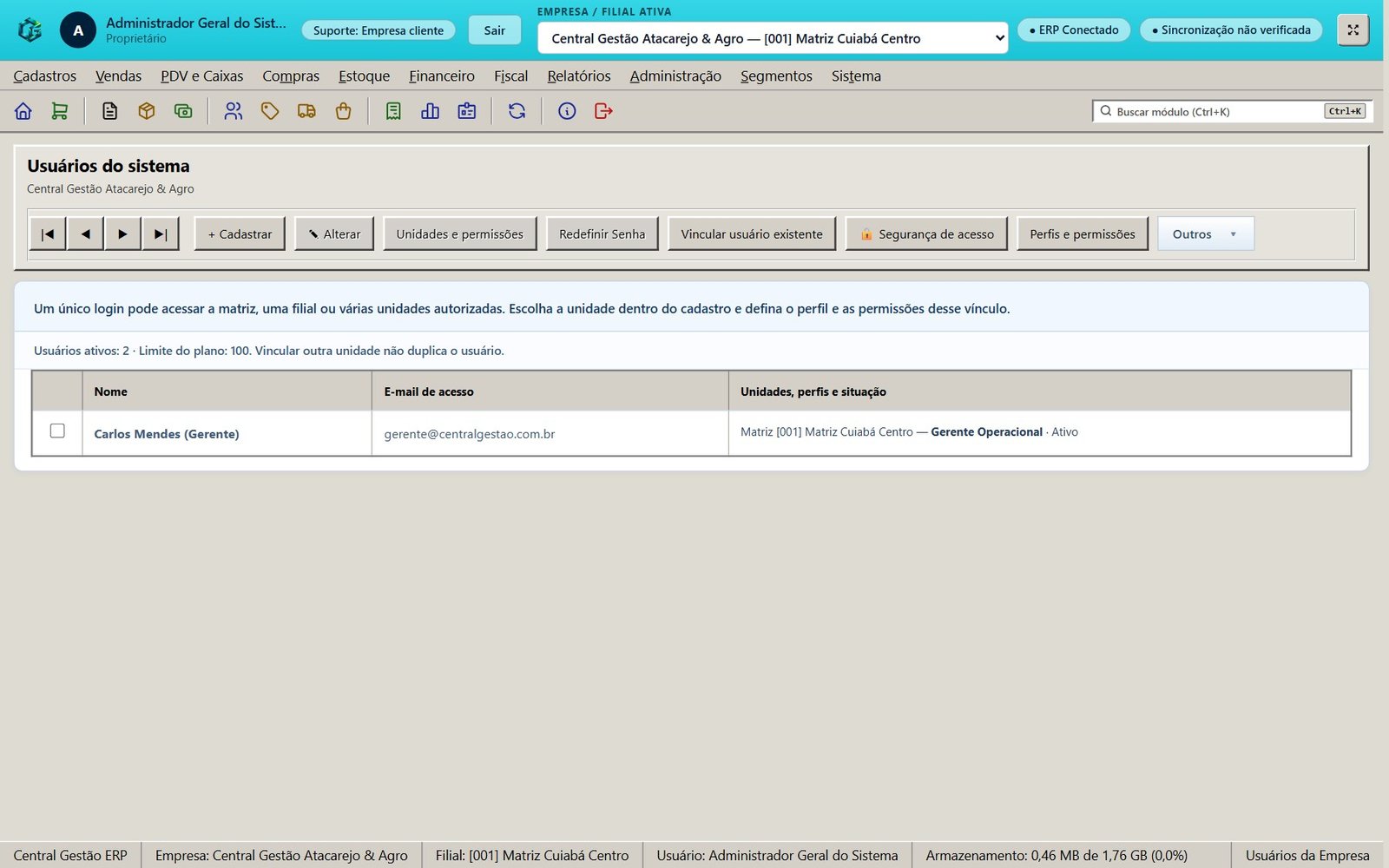
04 — Usuários do Sistema e Permissões de AcessoMenu: Sistema → Usuários
Controle de logins, perfis de acesso (Administrador, Gerente, Caixa, Vendedor, Financeiro) e segurança.🔍 Clique para ampliar
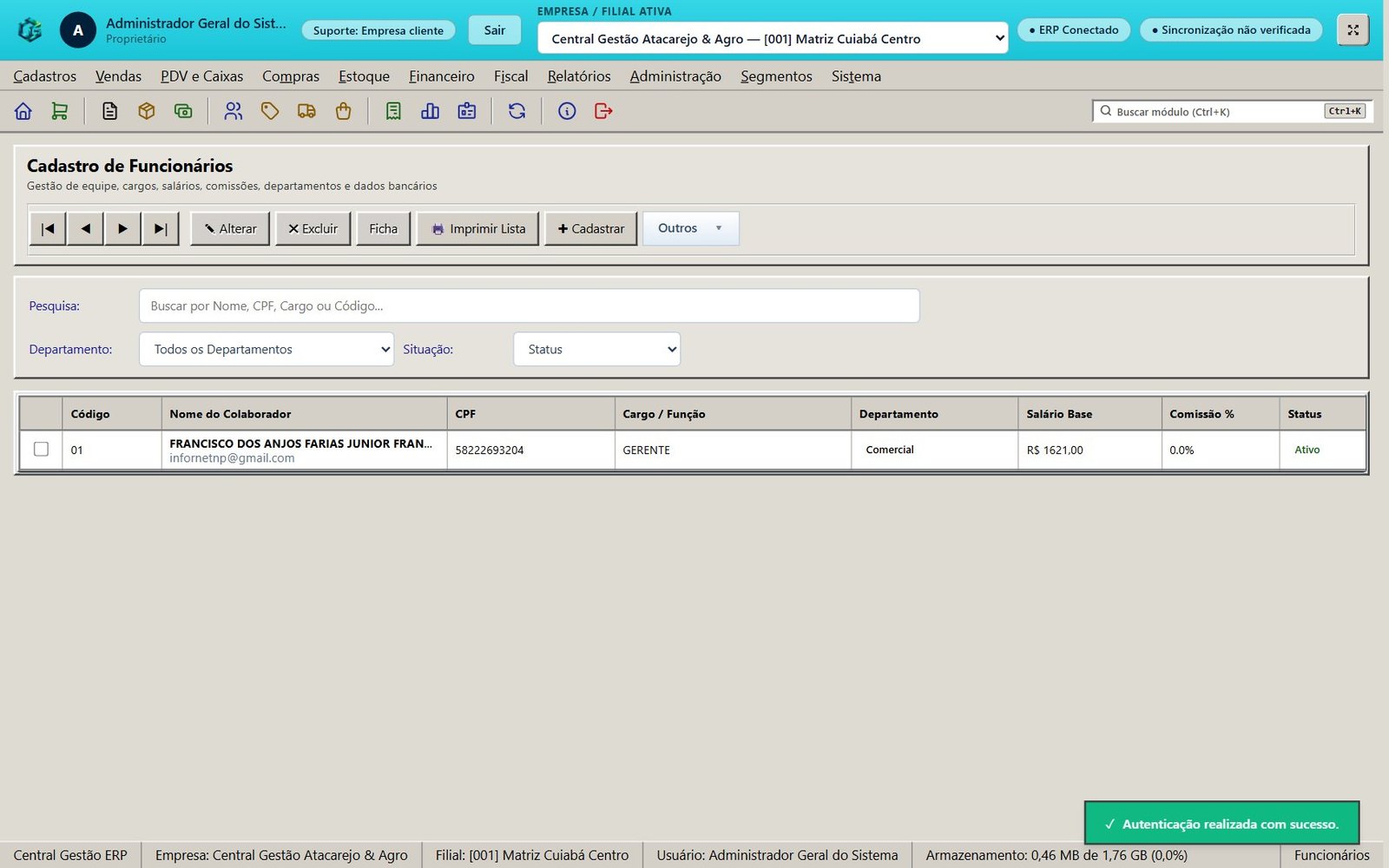
04B — Cadastro de Colaboradores / FuncionáriosMenu: Cadastros → Colaboradores
Ficha de Colaboradores / Funcionários com cargo, departamento, documentos, contato e situação cadastral.🔍 Clique para ampliar
Passo 04
Tabelas de Apoio: Categorias, Subcategorias, Marcas e Unidades
Organize a estrutura do seu catálogo antes de iniciar o cadastro dos produtos
👥 Cadastros → Categorias / Marcas / Unidades
Cadastre primeiro as Categorias e Subcategorias (ex: Alimentos → Grãos), as Marcas e as Unidades de Medida (UN, KG, CX, LT, MT) para que elas apareçam prontas na ficha de produto.
05 — Abas de Categorias, Marcas, Unidades e FabricantesMenu: Cadastros → Categorias
Gerenciamento unificado por abas: Categorias/Subcategorias, Marcas, Unidades de Medida e Fabricantes.🔍 Clique para ampliar
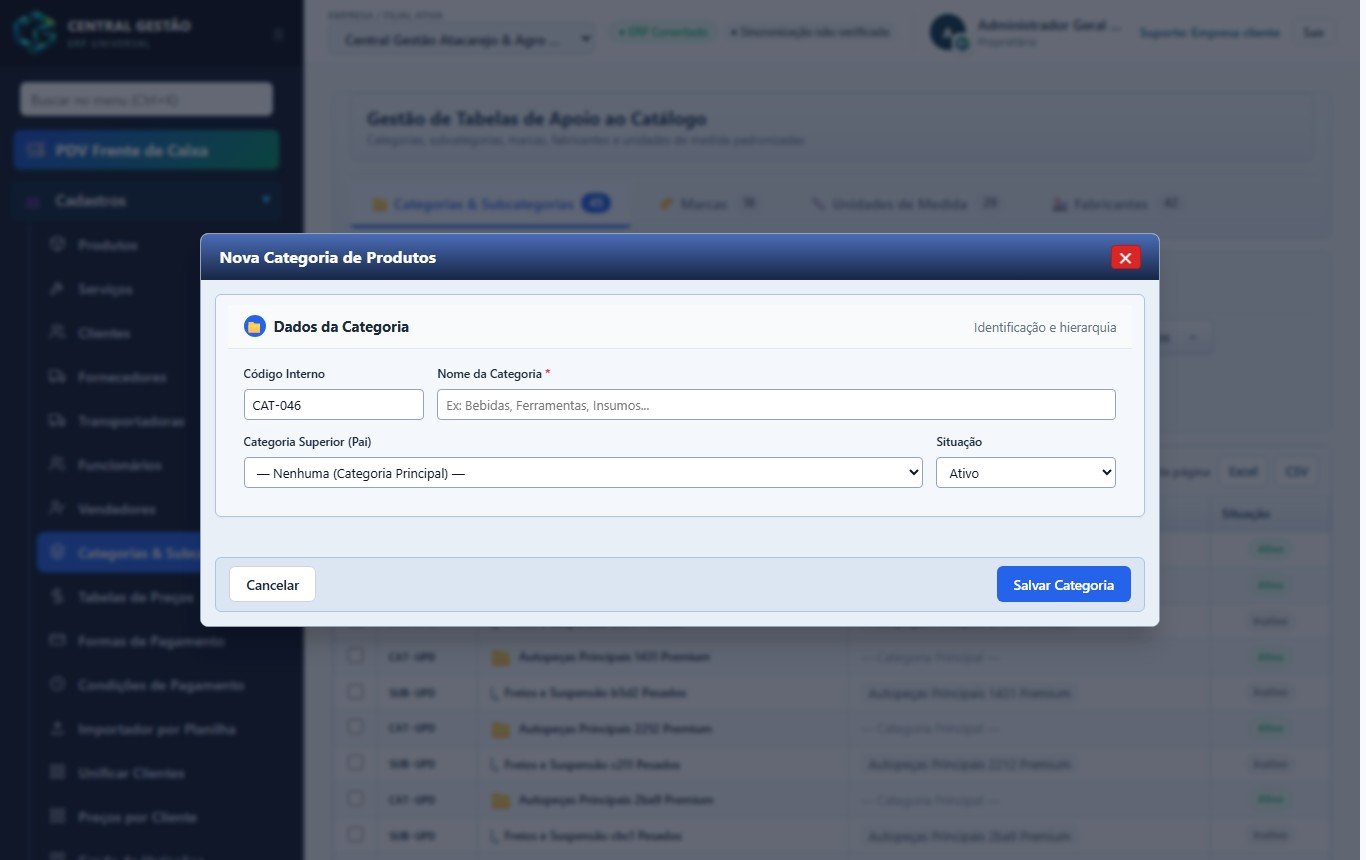
05B — Janela de Inclusão de Nova Categoria / SubcategoriaBotão: + Nova Categoria
Janela de criação de Categoria ou Subcategoria vinculada a uma categoria principal.🔍 Clique para ampliar
Passo 05 • Interativo
Como Cadastrar um Produto Passo a Passo (Preços, Estoque e Fiscal)
Clique nos pontos pulsantes em vermelho ("CLIQUE AQUI") na imagem abaixo ou aperte ▶ Reproduzir Vídeo!
👥 Cadastros → Produtos → + Cadastrar
Use o Simulador Interativo abaixo para ver exatamente onde clicar e o que preencher ao cadastrar um produto no sistema. Você pode clicar diretamente sobre a caixa vermelha pulsante na imagem para avançar de etapa, ou clicar no botão dourado ▶ Reproduzir Vídeo Passo a Passo!
1Abra Cadastros → Produtos e clique em "+ Cadastrar": O código numérico interno é gerado automaticamente (ou pode ser personalizado).
2Preencha a aba "Dados Principais": Digite a Descrição, passe o leitor no campo Código de Barras (EAN), selecione o Grupo / Categoria, a Classe (Mercadoria para revenda, Matéria-prima, Produto acabado) e a Unidade de Estoque/Venda (UN, CX, KG).
3Configure "Preços" e "Estoque e Status": Informe o Preço Real de Custo (R$), o Markup / Margem de Lucro (%) e o Preço de Varejo (R$). Ao lado, informe o Estoque Mínimo e Máximo.
4Preencha a aba "Dados Fiscais": Clique na aba superior Dados Fiscais, escolha o CSOSN (para Simples Nacional, ex: 102 ou 500) ou CST ICMS, informe o CFOP dentro e fora do estado (ex: 5102 / 6102) e digite a Classificação Fiscal (NCM) de 8 dígitos.
5Clique em "✓ Gravar": O produto estará imediatamente pronto para vendas no PDV, Pedidos e emissão de NF-e/NFC-e!
Passo 06
Cadastro de Serviços e Mão de Obra
Cadastre serviços técnicos, instalações, consultas, banho & tosa ou mão de obra mecânica
👥 Cadastros → Serviços
08 — Catálogo de Serviços e Mão de ObraMenu: Cadastros → Serviços
Cadastro de Serviços com descrição, preço padrão, código de serviço municipal (ISS) e aplicação em Ordens de Serviço.🔍 Clique para ampliar
Passo 07 • Interativo
Como Cadastrar um Cliente Passo a Passo (4 Seções Lógicas)
Interaja com a tela abaixo clicando nas áreas destacadas ou reproduza o passo a passo automático
👥 Cadastros → Clientes → + Cadastrar
No Central Gestão ERP, cadastrar um cliente Pessoa Jurídica (PJ) leva apenas alguns segundos: basta digitar os 14 números do CNPJ que o sistema busca os dados automaticamente na Receita Federal / SEFAZ! Veja no Simulador Interativo abaixo como funciona:
⚡ Como Funciona o Preenchimento Automático pelo CNPJ (Passo a Passo)
1. Clique em "+ Cadastrar" em Clientes: O cursor já inicia posicionado na Seção 1 (Identificação).
2. Digite apenas os 14 números do CNPJ: No campo CPF / CNPJ, digite os 14 dígitos (com ou sem pontuação). Assim que o 14º dígito é informado, o sistema exibe "Consultando dados do CNPJ...".
3. Preenchimento Instantâneo pela Receita / SEFAZ: O sistema muda sozinho o Tipo de Pessoa de PF para PJ e preenche automaticamente:
Razão Social, Nome Fantasia / Apelido, Telefone / WhatsApp, E-mail, CEP, Logradouro (Rua/Av.), Número, Complemento, Bairro, Cidade e UF!
4. Busca pelo CEP (para Pessoa Física): Quando o cliente for Pessoa Física (CPF), basta digitar os 8 dígitos do CEP na Seção 3 para preencher rua, bairro, cidade e estado automaticamente.
🔍 Detalhes Fiscais e Financeiros Importantes do Cadastro de Cliente
Indicador de Inscrição Estadual (Regra SEFAZ NF-e): Na Seção 1, o campo Indicador de IE controla a validação da NF-e Modelo 55:
• 9 - Não Contribuinte: Padrão para Consumidor Final PF ou empresas sem IE (preenche ISENTO automaticamente).
• 1 - Contribuinte ICMS: Obrigatório informar o número da Inscrição Estadual (IE) ativa na SEFAZ.
• 2 - Contribuinte Isento: Para empresas dispensadas de IE estadual.
Limite de Crédito para Crediário / Fiado: Na Seção 4, informe o Limite de Crédito (R$). Sempre que o cliente comprar na opção Crediário / A Prazo no PDV ou Pedido, o sistema confere se o saldo devedor cabe dentro do limite autorizado.
Passo 08
Cadastro de Fornecedores (Com Chave PIX e Prazo de Entrega)
Cadastre seus parceiros de compras para entrada de notas XML e controle de Contas a Pagar
👥 Cadastros → Fornecedores
11 — Listagem Geral de FornecedoresMenu: Cadastros → Fornecedores
Relação de Fornecedores com CNPJ, Razão Social, Telefone/WhatsApp e ações rápidas.🔍 Clique para ampliar
11B — Ficha de Cadastro de FornecedorBotão: + Cadastrar Fornecedor
Ficha de Fornecedor em 4 seções: Identificação CNPJ/IE, Contatos/Representante, Endereço e Dados Financeiros (Chave PIX e Prazo de Entrega).🔍 Clique para ampliar
Passo 09
Cadastro de Vendedores (Comissões e Alçada de Desconto)
Defina o percentual de comissão e o limite máximo de desconto permitido para cada vendedor
👥 Cadastros → Vendedores
12 — Listagem de VendedoresMenu: Cadastros → Vendedores
Listagem de Vendedores com filtro por status, percentual de comissão e limite de desconto.🔍 Clique para ampliar
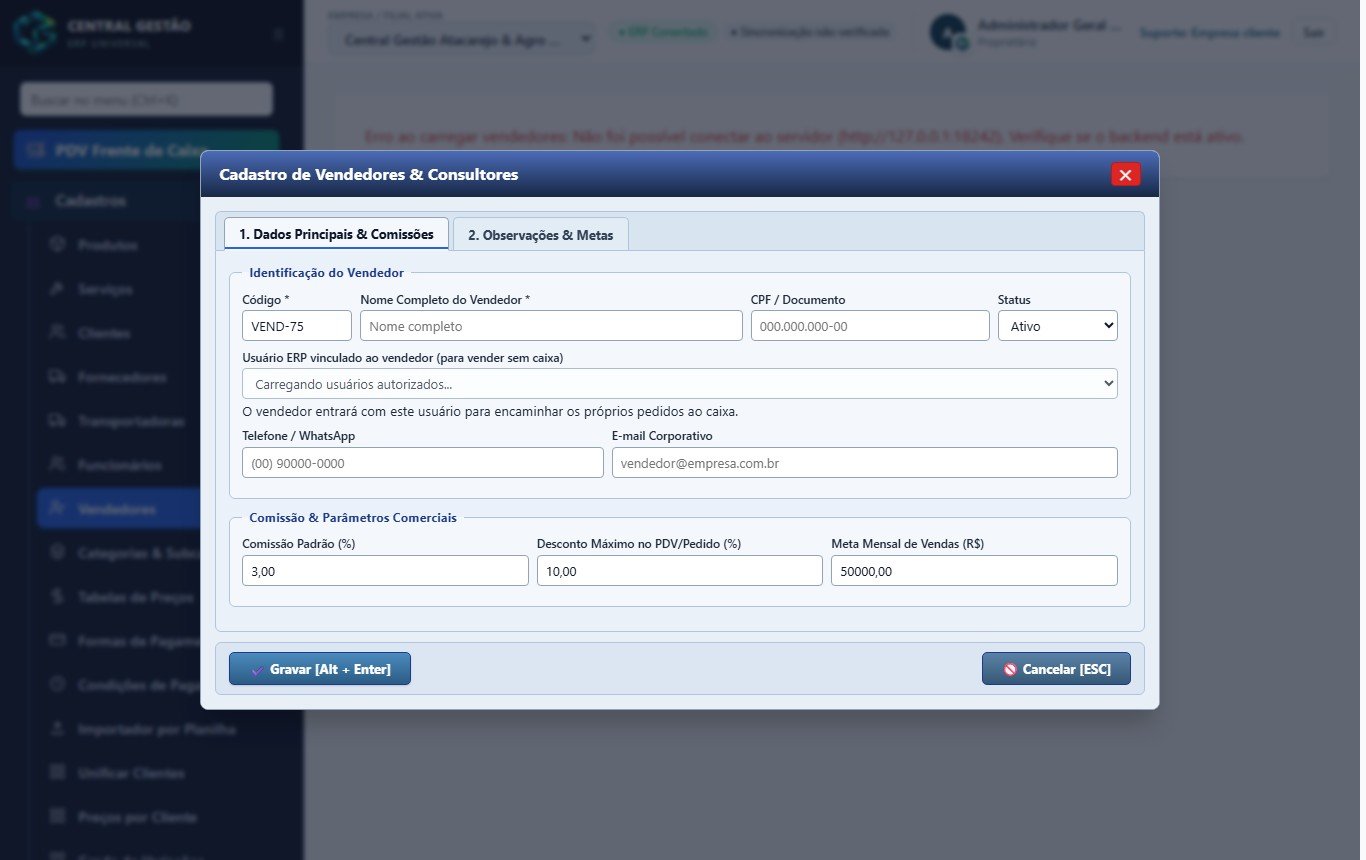
12B — Ficha de Novo VendedorBotão: + Novo Vendedor
Cadastro de Vendedor: Código Interno, Nome Completo, Comissão (%) e Desconto Máximo (%).🔍 Clique para ampliar
Passo 10
Cadastro de Transportadoras (RNTRC/ANTT, Placa e Frete CIF/FOB)
Dados completos de transporte e frota para emissão de NF-e e romaneios de expedição
👥 Cadastros → Transportadoras
13 — Listagem de TransportadorasMenu: Cadastros → Transportadoras
Transportadoras cadastradas com CNPJ, IE, placa, RNTRC e modalidade de frete.🔍 Clique para ampliar
13B — Ficha de Transportadora em 5 SeçõesBotão: + Nova Transportadora
Formulário em 5 seções: Identificação, Fiscal/RNTRC, Contato, Endereço e Dados da Frota/Motorista.🔍 Clique para ampliar
Passo 11
Formas de Pagamento (SEFAZ) e Tabelas de Preço
Parametrize meios de pagamento (Dinheiro, PIX, Cartão, Boleto, Crediário) e tabelas diferenciadas
👥 Cadastros → Formas de Pagamento / Tabelas de Preço
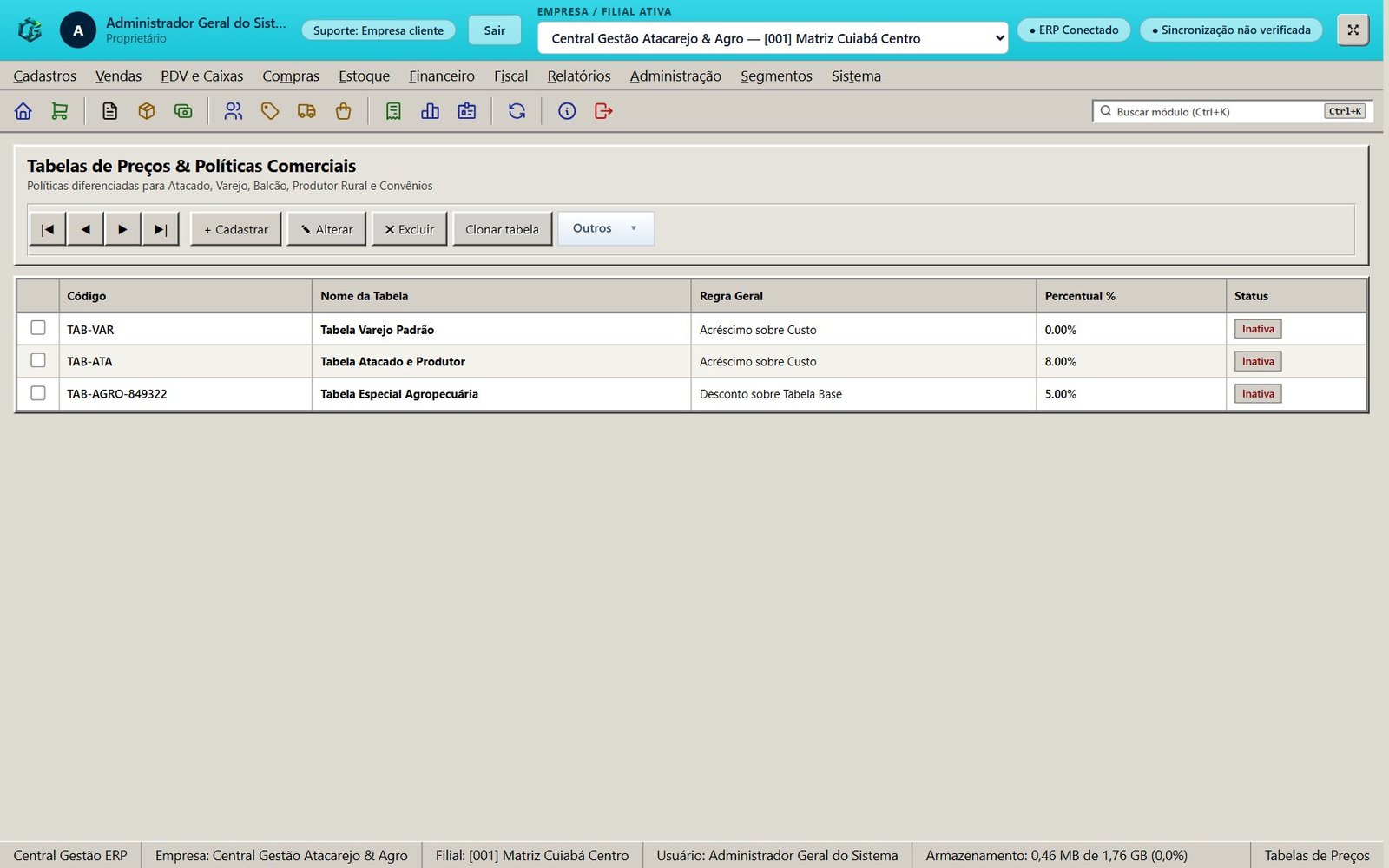
14 — Formas de PagamentoMenu: Cadastros → Formas de Pagamento
Formas de Pagamento integradas ao PDV, Pedidos, Financeiro e códigos SEFAZ (tPag).🔍 Clique para ampliar
14B — Tabelas de PreçoMenu: Cadastros → Tabelas de Preço
Tabelas de Preço para Varejo, Atacado, Clientes Especiais e Promoções.🔍 Clique para ampliar
Passo 12
Compras, Posição de Estoque (Kardex), Estoque Crítico e Etiquetas
Dê entrada nas compras, acompanhe o Kardex, monitore itens abaixo do mínimo e imprima etiquetas
🛒 Compras / 📦 Estoque
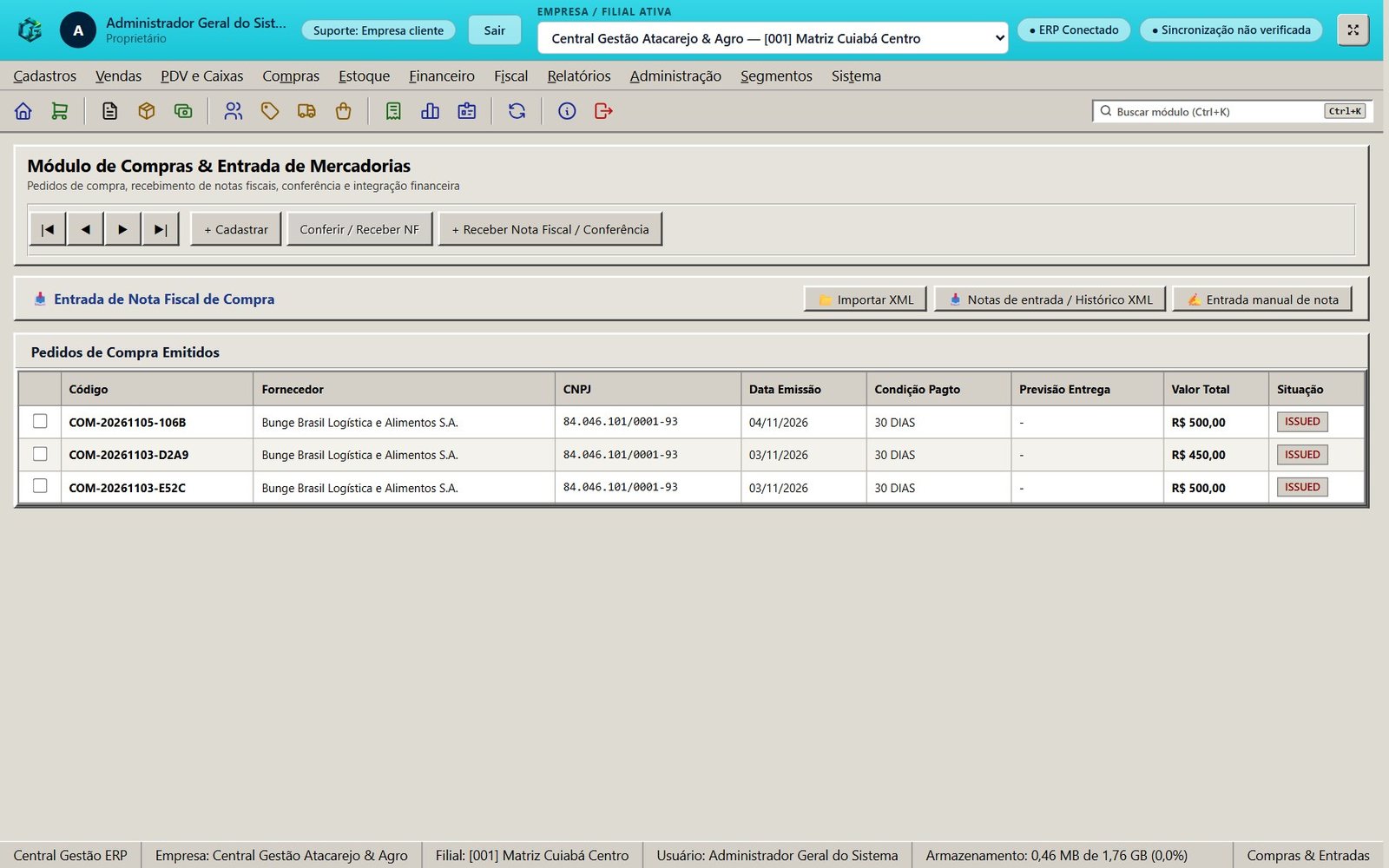
15 — Módulo de Compras e RecebimentoMenu: Compras → Pedidos de Compra
Pedidos de Compra, Cotações e Entrada de Mercadorias com atualização automática de estoque e financeiro.🔍 Clique para ampliar
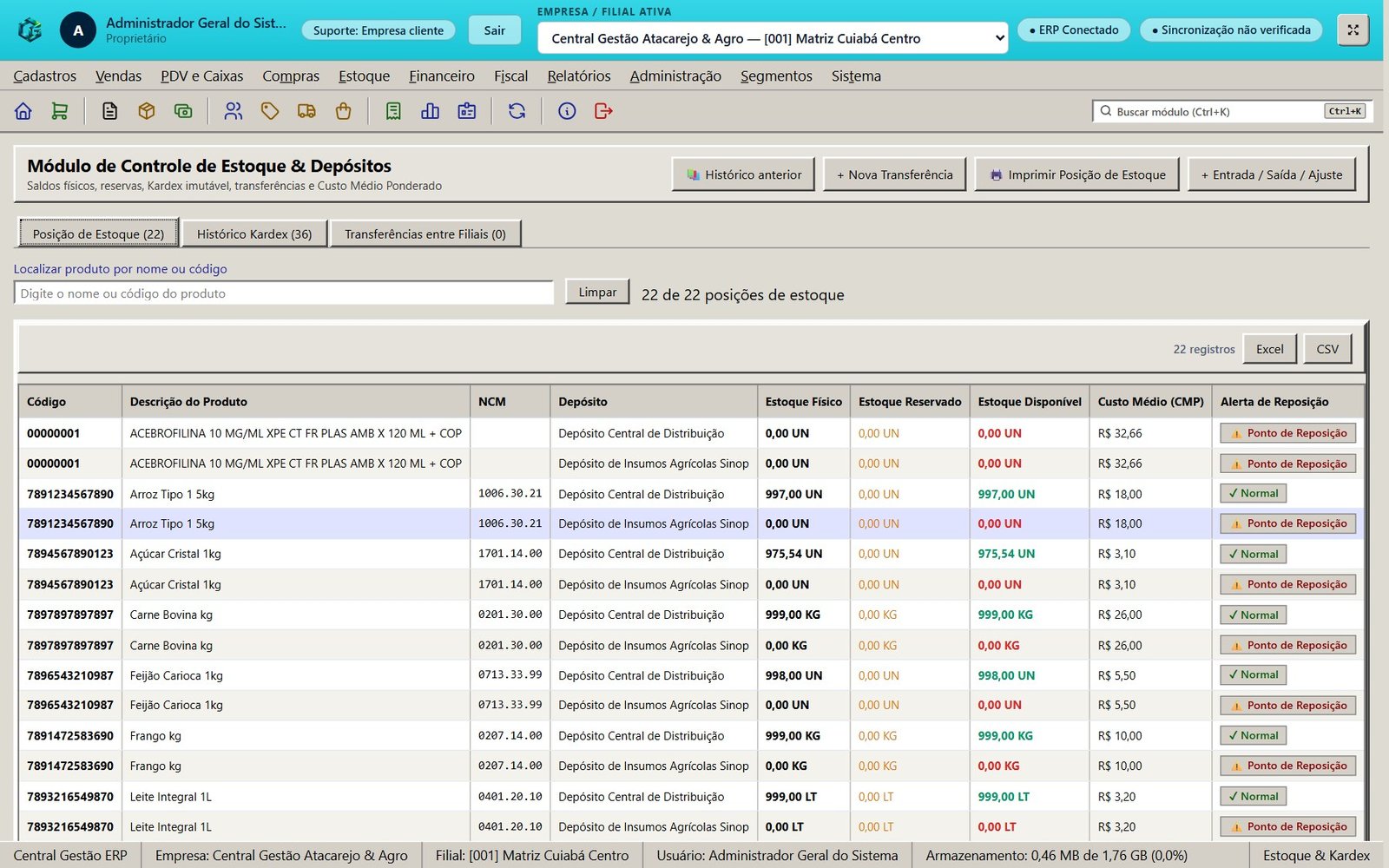
15B — Posição de Estoque e Movimentações (Kardex)Menu: Estoque → Estoque
Saldos por depósito/filial, ficha Kardex auditável, inventário e transferências entre filiais.🔍 Clique para ampliar
15C — Painel de Estoque Crítico (Ponto de Reposição)Menu: Estoque → Estoque Crítico
Monitoramento automático de produtos com saldo zerado ou abaixo do estoque mínimo configurado.🔍 Clique para ampliar
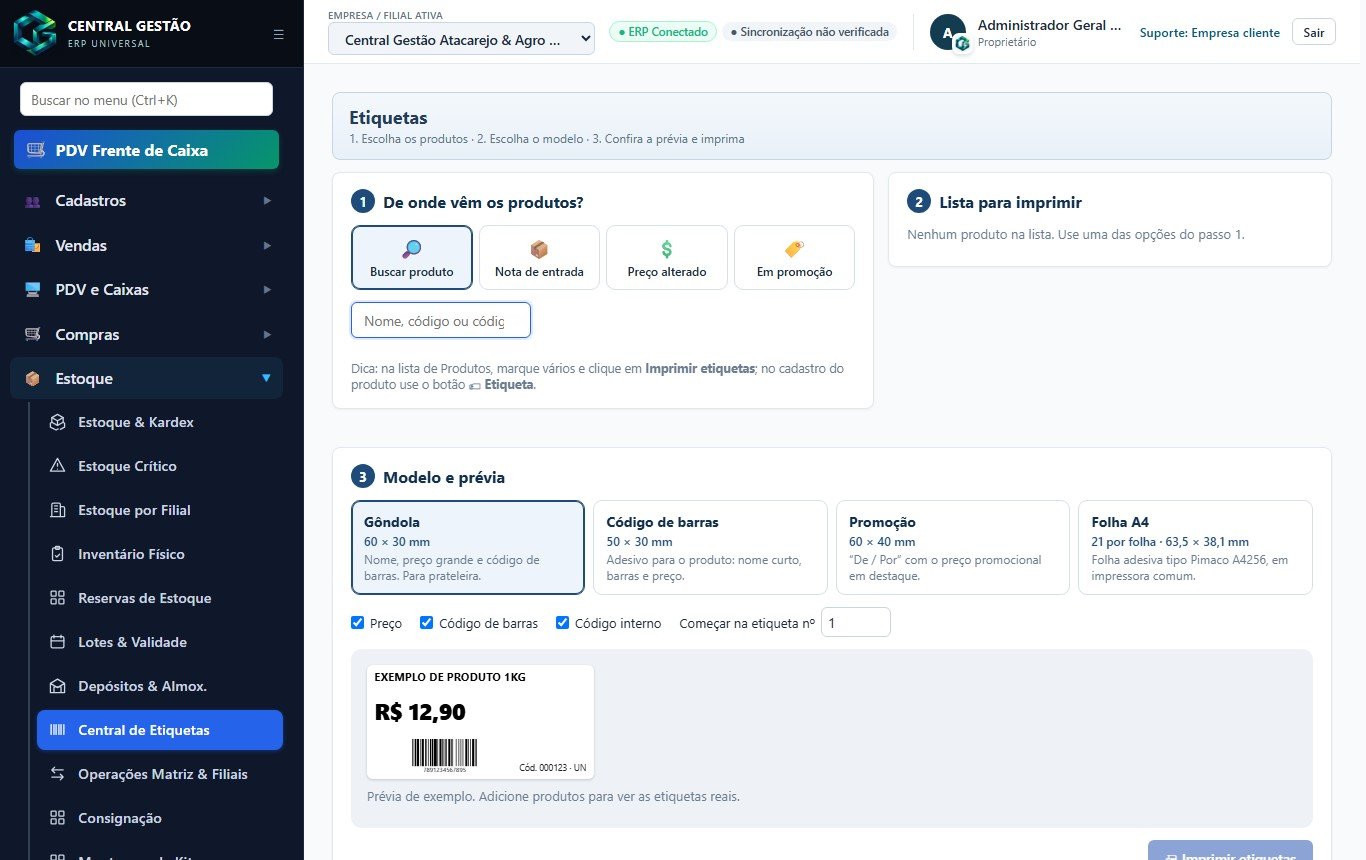
15D — Gerador e Impressão de Etiquetas de Gôndola e Código de BarrasMenu: Estoque → Etiquetas
Emissão de etiquetas de código de barras e preços para prateleiras/gôndolas e produtos.🔍 Clique para ampliar
Passo 13 • Interativo
Como Fazer uma Venda pelo Módulo Comercial (Pedido de Venda e Orçamento)
Clique nos botões destacados ou aperte ▶ Reproduzir Vídeo para ver como emitir um Pedido de Venda completo
🛍️ Vendas → Comercial → + Novo Pedido
Acompanhe no Simulador Interativo abaixo os 5 passos para emitir um Pedido de Venda ou Orçamento, adicionar os produtos, configurar parcelas/frete e gravar o pedido:
Passo 14 • Interativo
Como Fazer uma Venda Rápida no PDV Frente de Caixa (Tela Cheia)
Simulador interativo do Frente de Caixa: bipe o produto, escolha Dinheiro/PIX/Cartão e finalize no ENTER!
🖥️ PDV e Caixas → Frente de Caixa PDV
O PDV Frente de Caixa permite realizar vendas em segundos usando leitor de código de barras ou teclado. Clique nas áreas destacadas no simulador abaixo (ou aperte ▶ Reproduzir Vídeo Passo a Passo) para treinar o fluxo completo de venda no caixa:
17 — Controle de Sessão de Caixa (Abertura, Suprimento, Sangria e Fechamento)Menu: PDV e Caixas → Controle de Caixa
Tela de gestão do Caixa: Abertura de turno com fundo de troco, lançamentos de Sangria/Suprimento e Fechamento com conferência de valores.🔍 Clique para ampliar
🟡 Como Funciona o PDV Offline no Notebook (Contingência Automática sem Internet)
1. Preparação Automática (Memória Automática): Sempre que você abre o PDV com internet (status 🟢 Online), o sistema salva automaticamente no computador/notebook o catálogo atualizado de produtos, preços e clientes.
2. Queda de Internet durante a Venda: Se o Wi-Fi ou a internet cair, o indicador no topo do PDV muda sozinho para 🟡 Contingência Offline. Você não precisa parar o caixa!
3. Venda em Contingência: Continue bipando os produtos e finalizando as vendas normalmente. O sistema grava cada venda na memória do computador e imprime o Comprovante de Contingência Offline para o cliente.
4. Sincronização Automática em Lote: Assim que a internet volta, o PDV envia todas as vendas da fila para o servidor automaticamente (ou você pode clicar no botão Sincronizar (X) no topo do PDV), baixando o estoque oficial e gerando os lançamentos financeiros sem perder nenhum centavo!
⌨️ Todos os Atalhos e Funções Rápidas do PDV Frente de Caixa
Multiplicação Rápida de Quantidade (Qtd * Código): Vai passar 12 unidades do mesmo item? Digite a quantidade ou ajuste no campo Qtd antes de bipar o código de barras.
Leitura de Etiquetas de Balança (EAN-13 Prefixo 2): O PDV reconhece automaticamente etiquetas geradas pelas balanças do Açougue, Padaria, Hortifrúti e Supermercado, lendo o código do item e o peso/valor embutido na etiqueta.
Pagamento Misto (Mais de uma Forma de Pagamento): O cliente quer pagar parte em Dinheiro e parte no PIX ou Cartão? Basta informar o valor parcial e adicionar as formas de pagamento até completar o total do cupom.
Suprimento e Sangria Rápida: Use os botões do Controle de Caixa para registrar entrada de troco (Suprimento) ou retirada de valores da gaveta para o cofre (Sangria), mantendo o fechamento cego de caixa 100% exato.
Passo 15 • Interativo
Como Lançar e Dar Baixa em Contas a Receber
Simulador passo a passo: cadastre títulos/parcelas de clientes e receba pagamentos com emissão de recibo
💰 Financeiro → Contas a Receber
Interaja com o Simulador de Contas a Receber abaixo para ver como lançar um novo título manualmente (ou parcelamento de carnê/boleto) e como clicar em Receber para liquidar o título no banco ou caixa:
Passo 15B • Interativo
Como Lançar e Quitar Contas a Pagar + Fluxo de Caixa
Simulador passo a passo para registrar despesas/fornecedores, agendar ou baixar pagamentos
💰 Financeiro → Contas a Pagar / Fluxo de Caixa
Veja no Simulador de Contas a Pagar abaixo como registrar uma conta de fornecedor, boleto ou despesa fixa e realizar a baixa:
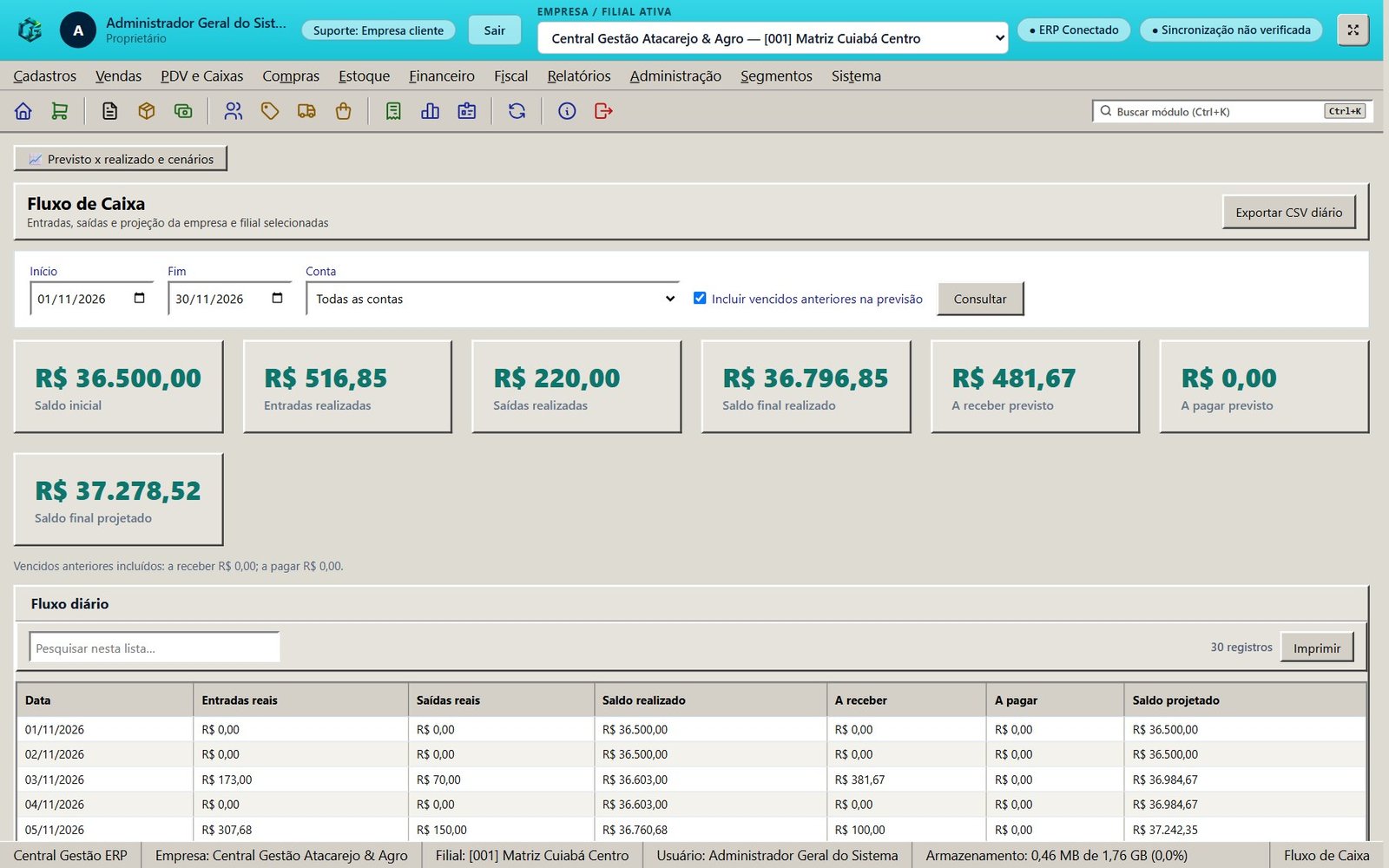
18B — Fluxo de Caixa Diário, Projetado e Simulação de CenáriosMenu: Financeiro → Fluxo de Caixa
Acompanhamento em tempo real de todas as entradas (Contas a Receber / PDV) e saídas (Contas a Pagar) por conta bancária.🔍 Clique para ampliar
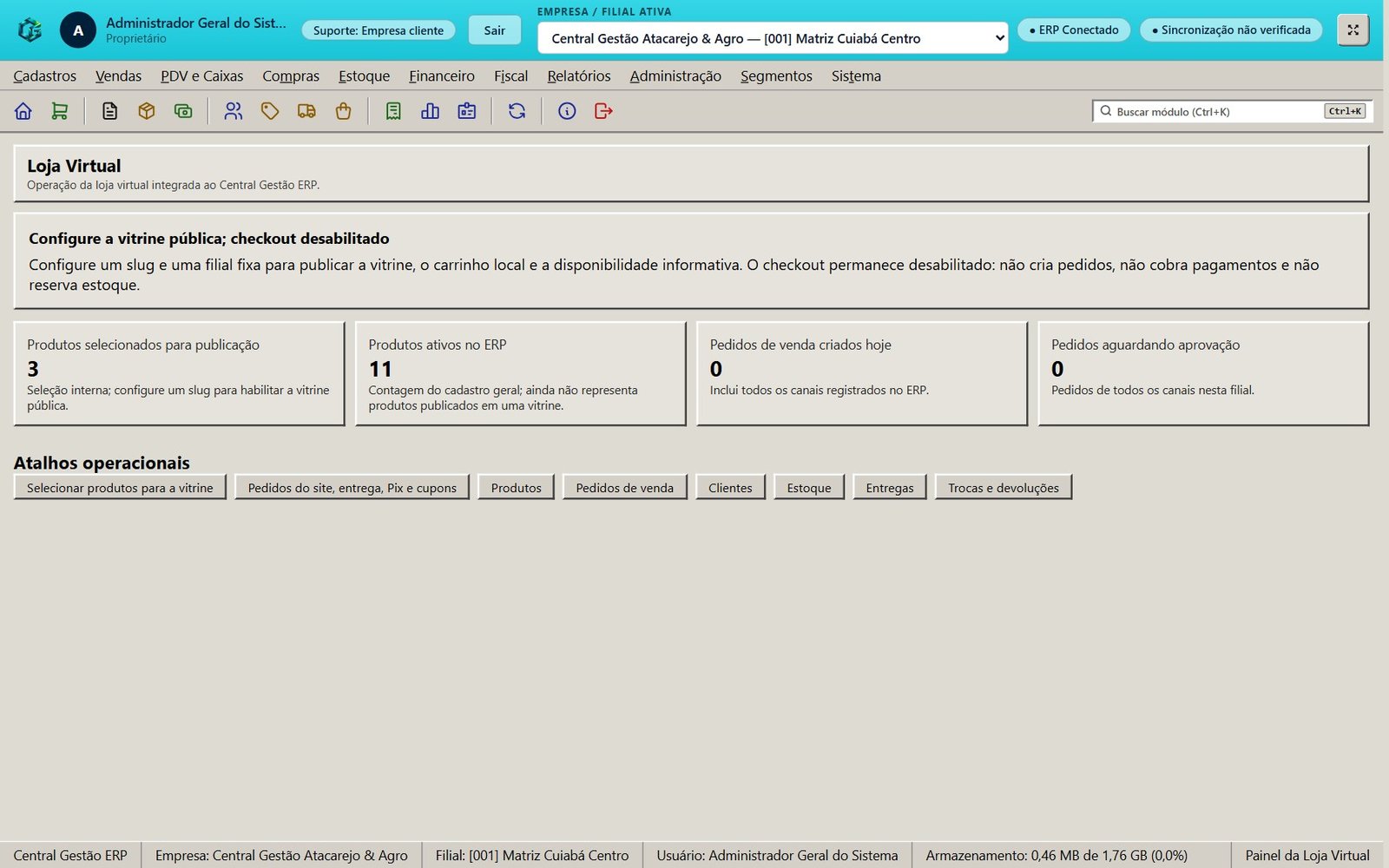
20 — Painel de Gestão da Loja VirtualMenu: Loja Virtual
Configuração da vitrine da Loja Virtual, sincronização de catálogo/estoque por filial e pedidos online.🔍 Clique para ampliar
🛒
Segmento 01 — Loja Virtual Integrada (E-Commerce)
Vitrine pública, catálogo online de produtos, cobertura por faixa de CEP e atendimento via WhatsApp
No PDV: Cliente / Responsável pelo pedidoAbre direto em: Painel da Loja Virtual
🚀 QUAL É O 1º PASSO PARA INICIAR O TRABALHO NA LOJA VIRTUAL
Acesse Loja Virtual → Produtos da Loja Virtual e preencha o quadro superior "Vitrine pública e feed de produtos": escolha o Slug da loja (ex: minha-loja, que formará o link público), selecione a Filial fixa da loja, informe o Nome público, o WhatsApp público e marque pelo menos uma modalidade (Entrega com as faixas de CEP atendidas e/ou Retirada na filial) e clique em Salvar configurações.
📋 Como Funciona Passo a Passo (Do Início ao Pedido)
1Configurar a Vitrine e Filial Fixa: Defina o endereço público (slug), o WhatsApp de atendimento e as faixas de CEP que sua loja entrega.
2Cadastrar Produtos Elegíveis: No cadastro de produtos, garanta que os itens estejam Ativos, classificados como Mercadoria e com Preço de Venda maior que zero.
3Publicar Produtos com 1 Clique: Em Produtos da Loja Virtual, clique no botão "Selecionar para a vitrine" em cada produto que deseja exibir online.
4Abrir e Compartilhar o Link da Vitrine: Clique no link gerado da Vitrine (ou do Catálogo Online) para visualizar sua loja no ar e divulgar aos clientes.
5Consulta de CEP pelo Visitante e Solicitação via WhatsApp: O cliente escolhe os itens na vitrine, consulta se o CEP dele é atendido e envia a solicitação pré-preenchida para o seu WhatsApp.
6Faturamento e Expedição no ERP: Converta a solicitação em Pedido de Venda ou Pedidos para Retirada, separe o estoque e envie para Roteiros de Entrega.
🔍 Pequenos Detalhes e Regras que Você Precisa Saber
Regra de Faixas de CEP Inteligente: Você pode digitar faixas completas (01000-000 a 01999-999), um CEP único (01310-100) ou apenas o prefixo (ex: 78 atende todos os CEPs que começam com 78!). O sistema une faixas sobrepostas automaticamente.
Trava de Publicação: Produtos inativos, sem preço ou cadastrados como "Serviço" ficam bloqueados para vitrine com aviso explicativo na linha.
Preço por Filial: A vitrine exibe automaticamente o preço específico da filial fixa configurada (ou o preço-base do produto) sem travar/reservar o estoque físico antes do faturamento.
Desativar Vitrine Rápido: Se quiser tirar a vitrine do ar temporariamente, basta limpar o campo Slug da loja e clicar em Salvar.
🗂️ Telas do Segmento:Painel da Loja VirtualProdutos da Loja VirtualLoja Virtual: Pedidos e CanaisGrade de VariaçõesPedidos para RetiradaRoteiros de Entrega
Passo 18 • Segmentos
Segmentos: Prestadora de Serviços (OS), Oficina Mecânica e Restaurante & Bar (Painel da Cozinha)
Gestão completa de Ordens de Serviço, Pátio Automotivo/Placas e Mapa de Mesas com Painel da Cozinha
🧰 Serviços / 🔩 Oficina / 🍽️ Restaurante
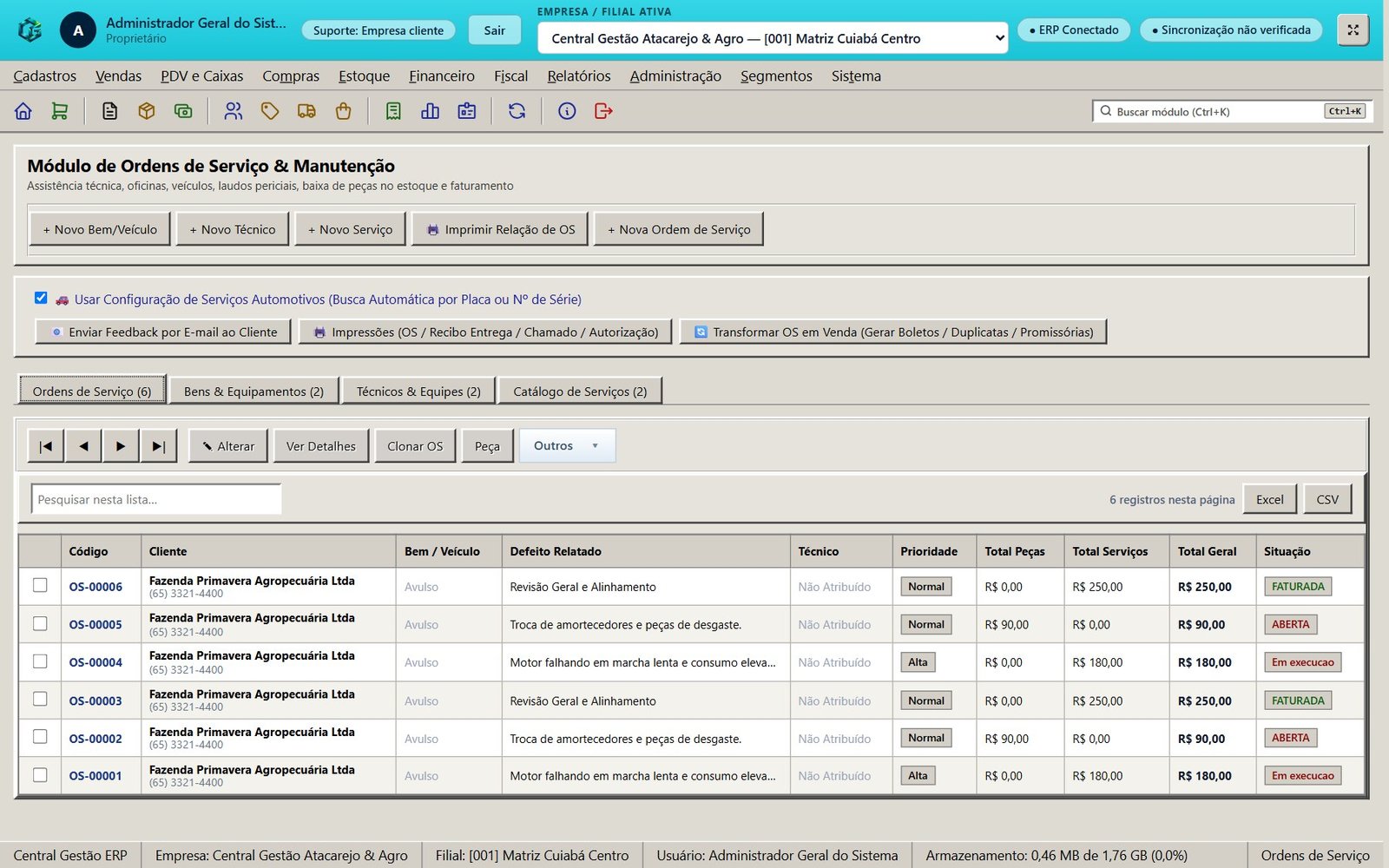
21A — Ordens de Serviço (OS)Prestadora de Serviços
Abertura de OS, diagnóstico, peças + mão de obra, garantia e faturamento.🔍 Ampliar
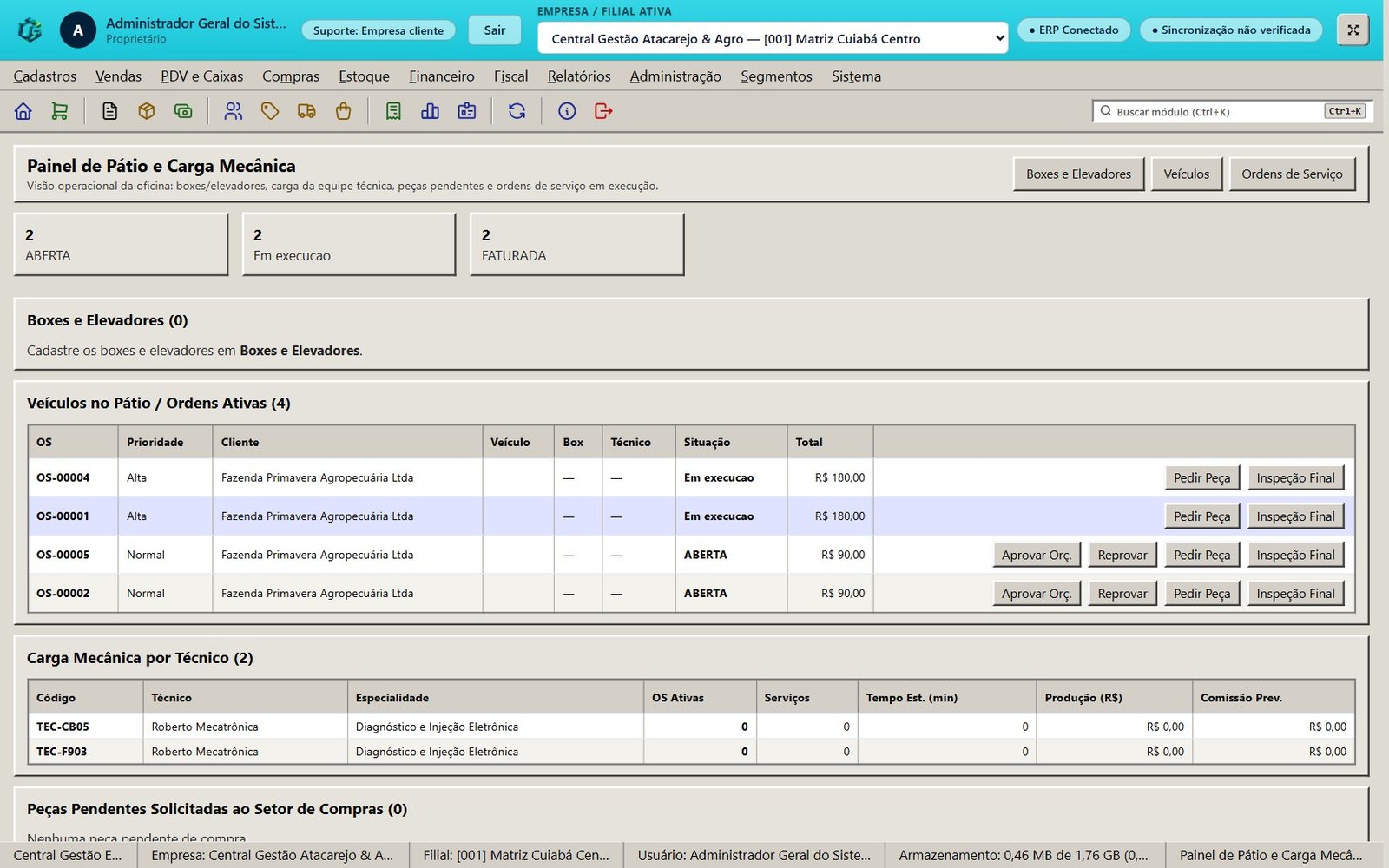
21B — Oficina Mecânica e PátioOficina e Auto Center
Controle de Pátio, cadastro de veículos por placa/chassi, boxes de atendimento, vistorias e garantias.🔍 Ampliar
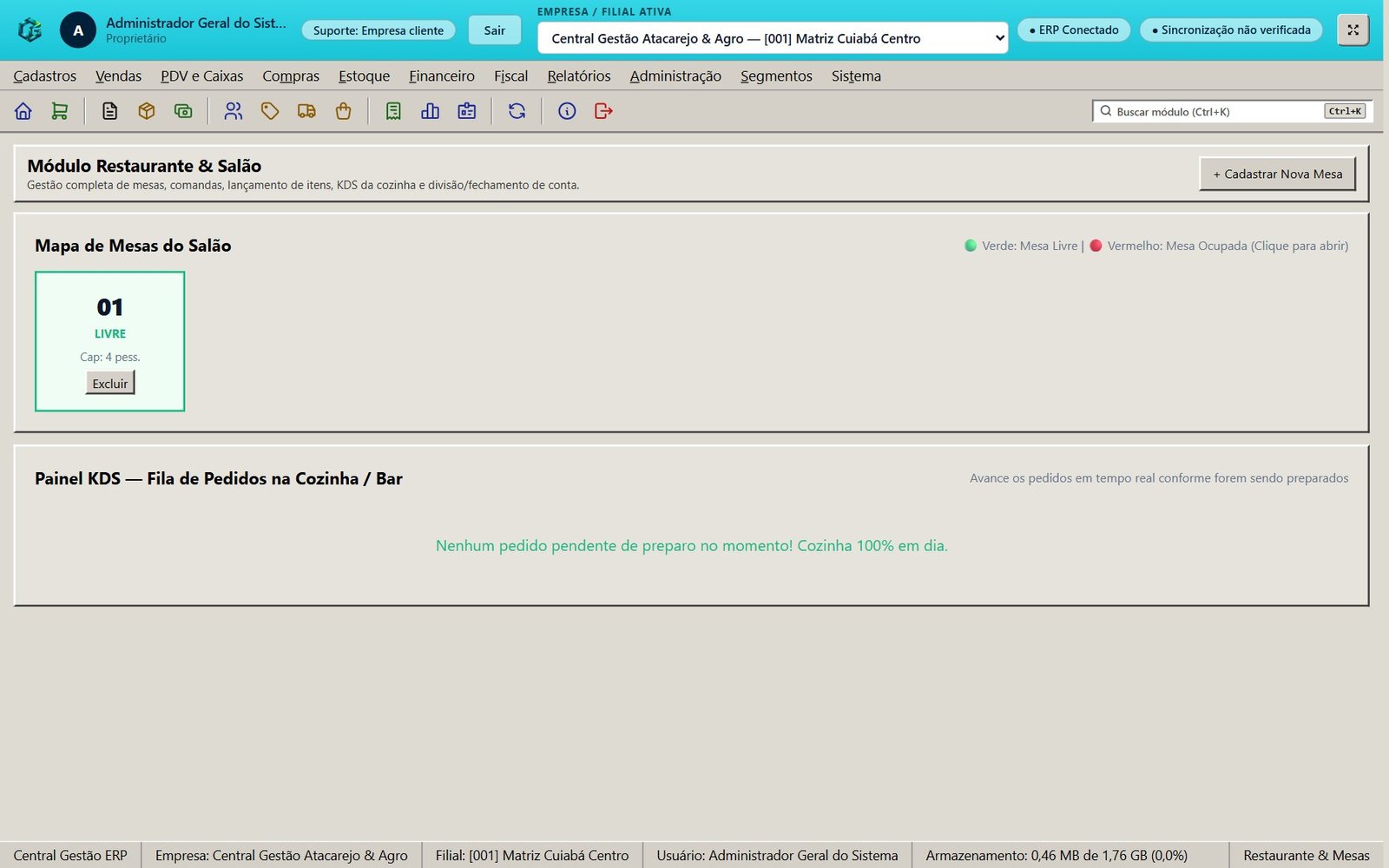
21C — Restaurante, Mesas, Comandas e CozinhaRestaurante e Bar
Mapa de Mesas (Livre/Ocupada), lançamento de pedidos para a Cozinha, transferência e divisão de conta.🔍 Ampliar
Use o Simulador Interativo abaixo para ver na prática qual é o 1º passo para iniciar o atendimento em Restaurante e Bar, Oficina Mecânica, Hotelaria e Farmácia:
🧰
Segmento 02 — Prestadora de Serviços e Assistência Técnica
Propostas comerciais, Ordens de Serviço (OS), contratos recorrentes, chamados com prazo de atendimento, horas em campo e margem líquida
No PDV: Cliente / ProfissionalAbre direto em: Painel de Contratos, Prazos e Rentabilidade
🚀 QUAL É O 1º PASSO PARA INICIAR O TRABALHO EM PRESTADORA DE SERVIÇOS
Primeiro cadastre seus tipos de mão de obra em Cadastros → Serviços e seus técnicos em Cadastros → Funcionários / Vendedores. Em seguida, vá em Prestadora de Serviços → Propostas e Escopo de Serviços (para orçar um projeto/contrato) ou direto em Ordens de Serviço → + Nova OS (para receber um equipamento em assistência técnica).
📋 Como Funciona Passo a Passo
1Criar Proposta ou Abrir OS: Registre o cliente, o equipamento/número de série, o defeito relatado (ou escopo do serviço) e faça o Checklist de Entrada em Checklists e Vistorias.
2Converter Proposta Aprovada: Quando o cliente aprova a proposta, converta-a em Contrato Recorrente ou Ordem de Serviço em execução.
3Apontar Horas, Deslocamento e Materiais: Em Execução em Campo, Horas e Materiais, lance o tempo gasto pelo técnico, custo de deslocamento e peças aplicadas.
4Controlar Chamados e Prazos de Atendimento: Em Chamados de Contrato e Prazos, monitore o tempo de resposta; chamados fora do prazo calculam automaticamente eventual multa contratual.
5Faturar OS + Emitir NFS-e / NF-e: Finalize a OS gerando o título em Contas a Receber, o Termo de Garantia e a Nota Fiscal de Serviço (NFS-e).
6Conferir Margem Real no Painel: No Painel de Contratos, Prazos e Rentabilidade, veja a Receita menos Horas Técnicas, Deslocamento, Materiais e Multas por Atraso.
🔍 Pequenos Detalhes e Regras do Segmento
Remessa para Conserto / Terceiros: Se precisar enviar uma peça ou aparelho para conserto externo ou recarga, controle tudo na tela Remessas para Conserto e Recargas.
Cálculo Automático de Rentabilidade: O painel desconta automaticamente o custo da hora técnica + deslocamento + peças + penalidades por atraso para mostrar a Margem Líquida (%) exata de cada contrato.
Calendário Semanal por Técnico: Em Calendário, você visualiza a grade de 7 dias com todos os agendamentos coloridos por status (Agendado, Confirmado, Realizado, Faltou).
🗂️ Telas do Segmento:Painel de Contratos, Prazos e RentabilidadePropostas e EscopoOrdens de Serviço (OS)Execução em Campo e HorasChamados e PrazosChecklists e VistoriasRemessas para ConsertoAgenda e CalendárioFechamento de Comissões
🔩
Segmento 03 — Oficina Mecânica, Auto Center e Borracharia
Painel de pátio, boxes/elevadores, cadastro de veículos por placa, solicitação de peças ao compras e inspeção final com garantia
No PDV: Cliente/Proprietário / MecânicoAbre direto em: Painel de Pátio e Carga Mecânica
🚀 QUAL É O 1º PASSO PARA INICIAR O TRABALHO NA OFICINA MECÂNICA
No Painel de Pátio e Carga Mecânica (menu Oficina Mecânica), siga a ordem dos 3 botões do canto superior direito:
1º) Clique em Boxes e Elevadores para cadastrar seus boxes de trabalho (ex: Box 01, Elevador 01);
2º) Clique em Veículos para cadastrar o carro/moto do cliente (Placa, Marca, Modelo, Chassi, Km);
3º) Clique em Ordens de Serviço para abrir a OS do veículo que entrou no pátio!
📋 Como Funciona Passo a Passo (Do Pátio à Entrega)
1Entrada e Vistoria do Veículo: Cadastre o veículo pela placa, registre o checklist de entrada (combustível, avarias, pertences) e abra a OS em diagnóstico.
2Alocar o Veículo em um Box / Elevador: No Painel de Pátio, na tabela Boxes e Elevadores, clique no botão "Alocar OS" no box livre e informe o código da OS (ex: OS-00001).
3Aprovar ou Reprovar o Orçamento: Na linha da OS no pátio, clique em "Aprovar Orç." — o sistema pergunta quem aprovou e por qual canal (WHATSAPP, PRESENCIAL, TELEFONE, EMAIL), deixando tudo auditado!
4Pedir Peça sem Estoque (Com 1 Clique): Se faltar uma peça para o conserto, clique no botão "Pedir Peça" direto na linha da OS: isso gera uma pendência imediata para o setor de Compras sem travar a OS!
5Serviços Terceirizados (Retífica / Torno): Se enviar cabeçote ou peça para retífica externa, registre em Serviços Terceirizados de Oficina.
6Inspeção Final, Liberação do Box e Garantia: Concluído o serviço, clique em "Inspeção Final" (informe quem recebeu o veículo e o prazo de garantia em dias, ex: 90 dias) e clique em "Liberar" no Box/Elevador!
🔍 Pequenos Detalhes e Regras da Oficina
Carga Mecânica por Técnico em Tempo Real: O painel mostra quantas OS ativas cada mecânico tem, quantos minutos estimados de serviço, valor produzido (R$) e a comissão prevista!
Flag Automática de Garantia / Retrabalho: Se o carro voltar dentro da garantia, a OS aparece destacada no pátio como (Garantia) e fica vinculada na tela Garantias, Retrabalho e Revisões.
Regra de Peça Sem Estoque: Na oficina, peça sem estoque vira requisição automática na lista Peças Pendentes Solicitadas ao Setor de Compras no rodapé do pátio.
🗂️ Telas do Segmento:Painel de Pátio e Carga MecânicaVeículos dos ClientesBoxes e ElevadoresOrdens de ServiçoServiços TerceirizadosGarantias, Retrabalho e RevisõesChecklists e VistoriasPeças em Consignação
🍽️
Segmento 04 — Restaurante, Bares, Lanchonetes e Pizzarias (Com Painel da Cozinha)
Mapa visual de mesas (Verde/Vermelho), comandas, fila da cozinha em tempo real, divisão de conta e taxa de 10%
No PDV: Cliente/Mesa / GarçomAbre direto em: Restaurante e Mesas
🚀 QUAL É O 1º PASSO PARA INICIAR O TRABALHO NO RESTAURANTE / BAR
Primeiro cadastre seus pratos, porções e bebidas em Cadastros → Produtos (e, se quiser baixa automática de ingredientes como pão, carne e queijo, cadastre a receita em Restaurante e Bar → Fichas Técnicas). Depois, abra Restaurante e Bar → Restaurante e Mesas e clique no botão "+ Cadastrar Nova Mesa" no canto superior direito para criar as mesas do seu salão (ex: 01, 02, VIP-1 com a capacidade de pessoas)!
📋 Como Funciona Passo a Passo (Da Mesa ao Fechamento)
1Abrir Mesa Livre (Card Verde 🟢): No Mapa de Mesas do Salão, clique sobre uma mesa verde (LIVRE), informe o nome do cliente/garçom e abra a comanda. A mesa fica vermelha (OCUPADA 🔴).
2Lançar Comidas e Bebidas com Observações: Clique na mesa ocupada para abrir o Painel Operacional da Mesa. Escolha o produto, a quantidade e digite observações de preparo (ex: "Sem cebola", "Carne ao ponto", "Com gelo e limão").
3Acompanhar e Avançar no Painel da Cozinha/Bar: O pedido aparece na hora na Fila da Cozinha! Na tela da cozinha, o cozinheiro clica em Iniciar Preparo (muda para PREPARANDO), depois em Marcar Pronto (PRONTO) e o garçom clica em Entregar à Mesa (ENTREGUE).
4Transferir de Mesa ou Cancelar Item: Se o cliente mudar de lugar, clique em "⇄ Transferir Mesa" e escolha a nova mesa livre. Se desistir de um item ainda não entregue, clique em "Cancelar" na linha do item.
5Dividir a Conta por Pessoa: Clique em "➗ Dividir Conta" e informe o número de pagantes — o sistema calcula o valor exato por pessoa!
6Fechar Conta, Cobrar 10% e Liberar Mesa: Clique em "💰 Fechar Conta e Receber", escolha Dinheiro, Pix ou Cartão, marque ou desmarque a taxa de serviço opcional (10%) e confirme. A comanda é quitada, o valor entra no Financeiro e a mesa volta a ficar Verde (Livre)!
🔍 Pequenos Detalhes e Recursos Extras do Restaurante e Bar
Adicionais e Modificadores: Configure bordas, ponto da carne e adicionais pagos em Adicionais do Cardápio e organize o Cardápio Digital e QR Code.
Comandas Individuais de Bar e Happy Hour: Para bares e baladas onde cada pessoa tem seu cartão/comanda individual (sem mesa fixa), use Comandas do Bar e Happy Hour e Eventos.
Reservas, Fila de Espera e Delivery: Controle mesas reservadas em Reservas e Fila de Espera e pedidos de entrega em Delivery e Apps.
🗂️ Telas do Segmento:Restaurante e MesasFila da CozinhaReservas e Fila de EsperaCardápio Digital e QRAdicionais do CardápioDelivery e AppsComandas do BarHappy Hour e EventosFichas Técnicas (Receitas)
Passo 20 • Segmentos
Segmentos: Hotel e Pousada, Salão e Barbearia, Clínica Médica e Pet Shop
Telas especializadas de recepção hoteleira, agenda estética, prontuário clínico e banho & tosa
🏨 Hotel / 💈 Salão / 🩺 Clínica / 🐾 Pet Shop
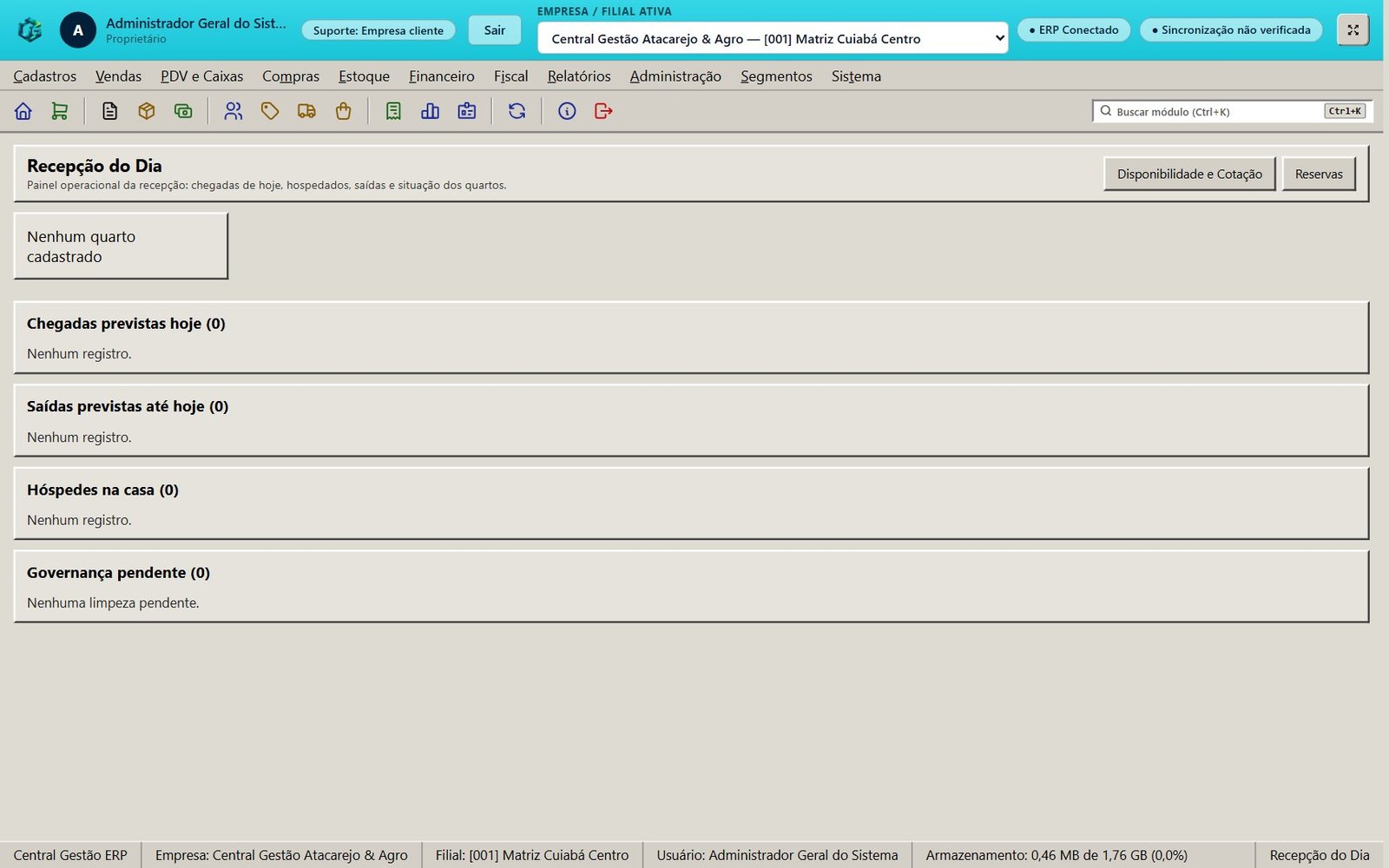
20A — Hotel e Pousada (Recepção, Quartos, Reservas e FNRH)Menu: Hotel e Pousada
Frontdesk hoteleiro, disponibilidade de quartos/uh, check-in/check-out, consumo de frigobar, governança e FNRH.🔍 Clique para ampliar
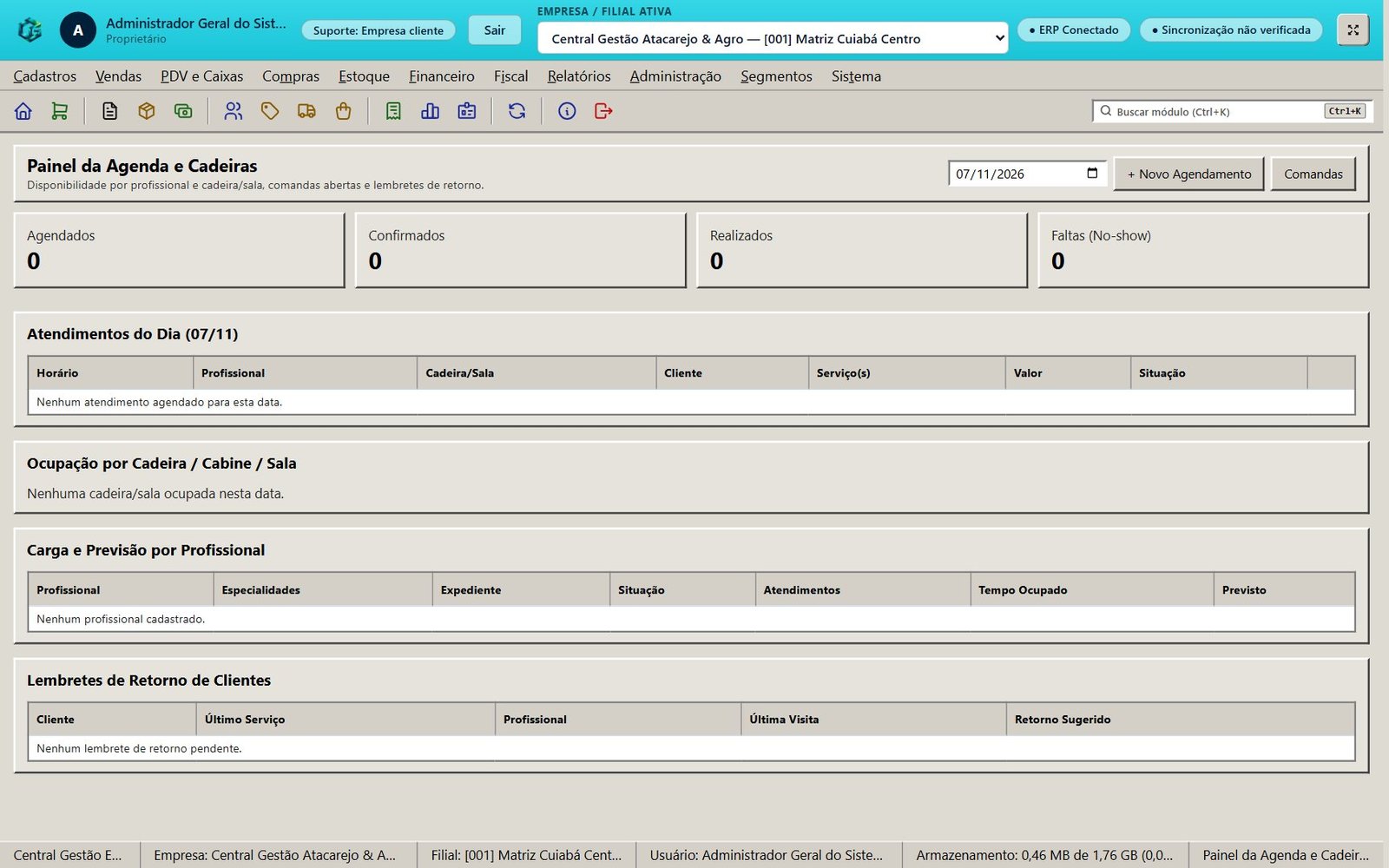
20B — Salão de Beleza, Barbearia e EstéticaMenu: Salão e Barbearia
Agenda por profissional, comandas de atendimento, pacotes de sessões e cálculo automático de comissões.🔍 Clique para ampliar
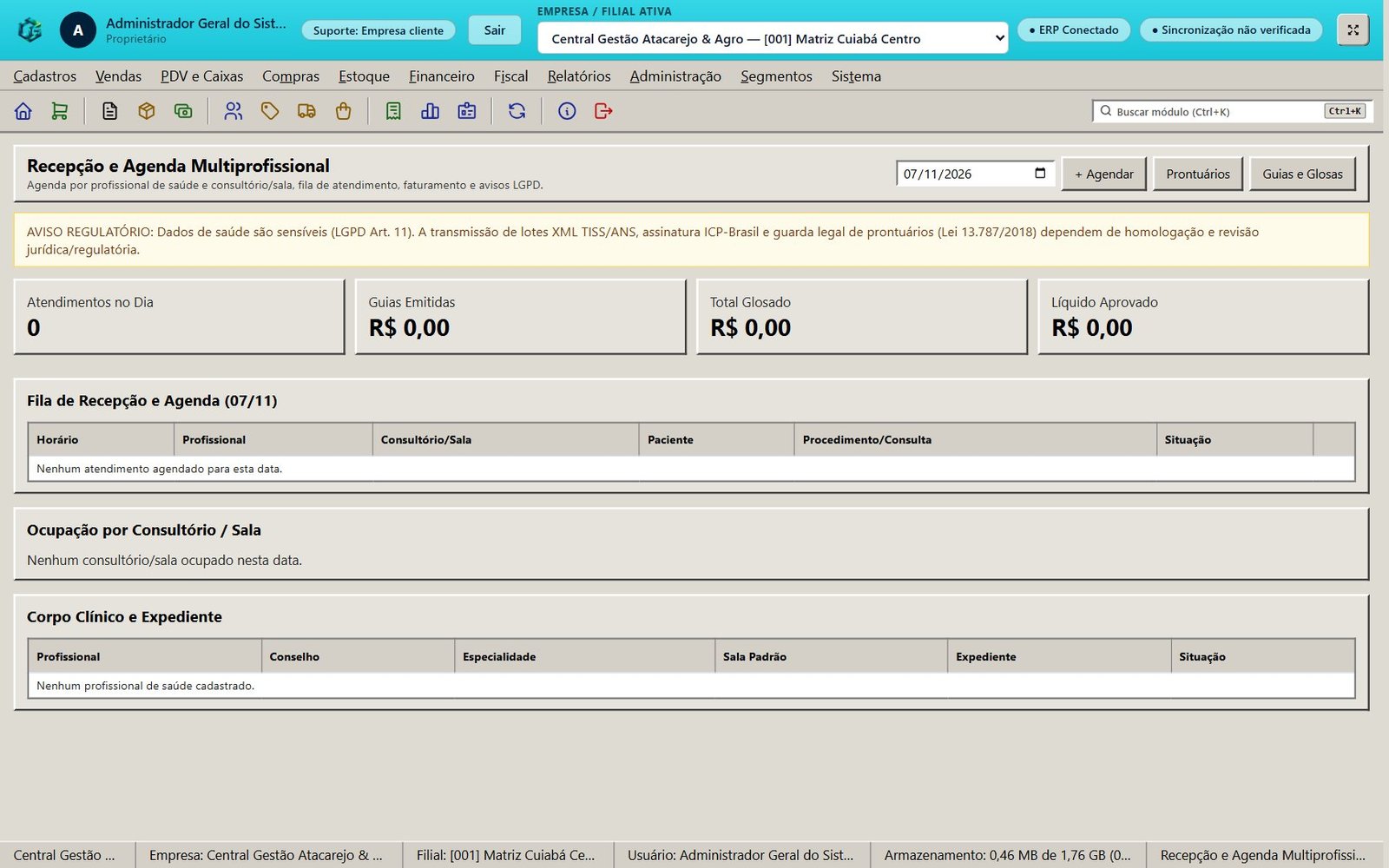
20C — Clínica Médica, Odontológica e ConsultórioMenu: Clínica e Consultório
Recepção de pacientes, agenda médica, prontuário eletrônico, procedimentos, convênios e guias.🔍 Clique para ampliar
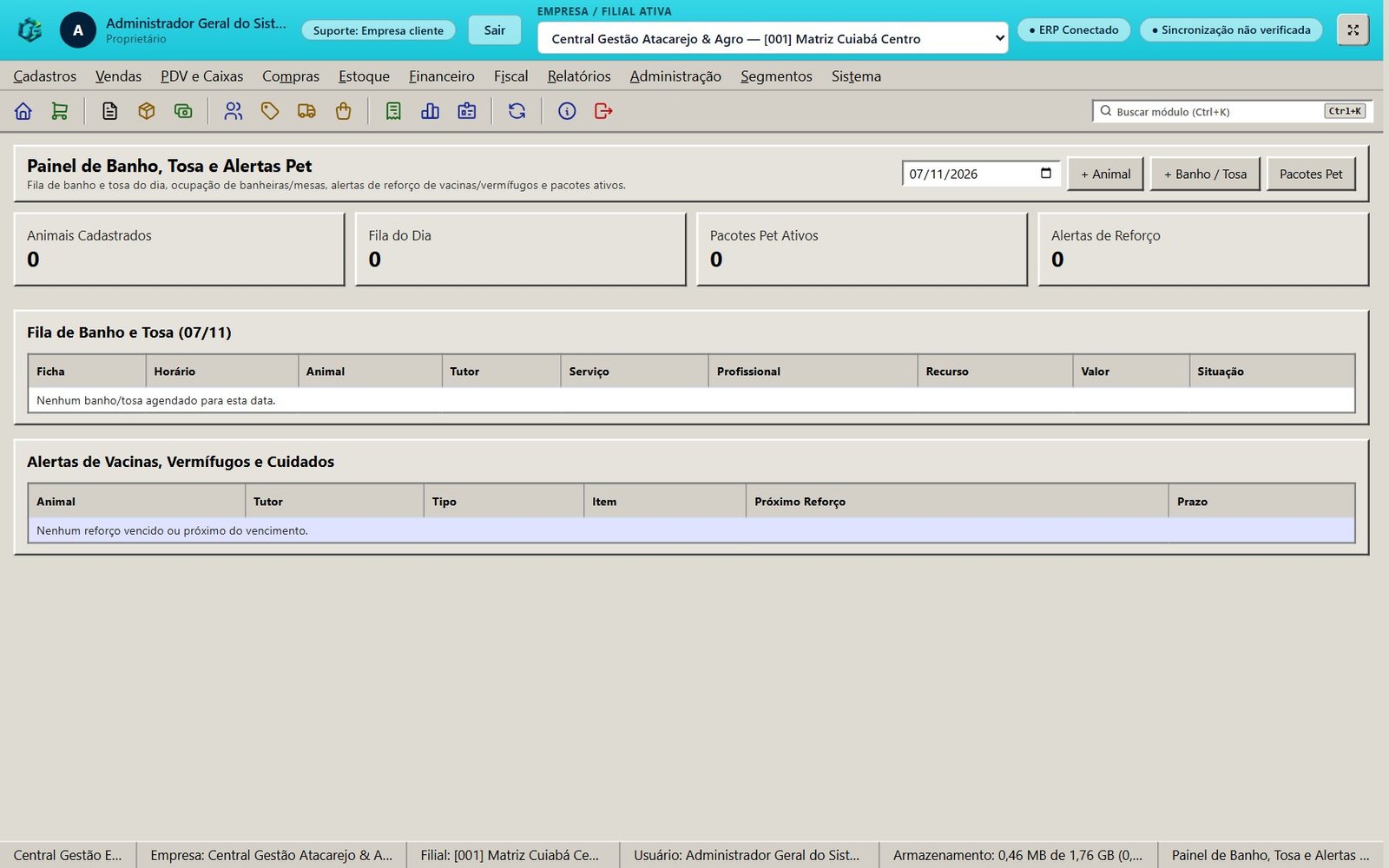
20D — Pet Shop e Clínica VeterináriaMenu: Pet Shop
Ficha de Pets (raça, peso, tutor), agenda de Banho & Tosa, controle de vacinas/vermífugos e pacotes.🔍 Clique para ampliar
🏨
Segmento 05 — Hotel e Pousada (Hotelaria Completa)
Recepção do dia (Frontdesk), mapa quinzenal de quartos, tarifários, reservas, consumo de frigobar, governança e FNRH Digital
No PDV: Hóspede / RecepcionistaAbre direto em: Recepção do Dia (Frontdesk)
🚀 QUAL É O 1º PASSO PARA INICIAR O TRABALHO NO HOTEL OU POUSADA
Siga exatamente esta sequência de implantação no menu Hotel e Pousada:
1º) Cadastre os Tipos de Acomodação (ex: Standard Casal, Suíte Master, Chalé Família com capacidade e diária base);
2º) Cadastre os Quartos e Acomodações (ex: Quarto 101, 102, 201 vinculados ao tipo);
3º) Configure seus Tarifários e Temporadas (Baixa/Alta temporada, Feriados). Pronto! Agora a Disponibilidade e Cotação e a Recepção do Dia já estão liberadas para receber reservas!
📋 Como Funciona Passo a Passo (Da Cotação ao Check-out)
1Consultar Disponibilidade e Cotação: Na Recepção do Dia, clique em "Disponibilidade e Cotação", escolha a data de entrada e saída e veja na hora quantas vagas livres existem por tipo de quarto e o valor total das diárias.
2Cadastrar Hóspede e Criar a Reserva: Cadastre o titular e acompanhantes em Hóspedes e Acompanhantes e crie a reserva em Reservas de Hospedagem (ou Reservas de Grupo).
3Realizar o Check-in com 1 Clique: No dia da chegada, a reserva aparece em "Chegadas previstas hoje" na Recepção do Dia. Clique no botão "Check-in" na linha do hóspede!
4Lançar Consumo do Hóspede (Frigobar / Restaurante / Lavanderia): Tudo o que o hóspede consumir durante a estadia é lançado em Consumo do Hóspede para cair direto na conta do quarto.
5FNRH Digital e LGPD: Em FNRH Digital e LGPD, clique em "Preparar" para validar todos os dados obrigatórios da Ficha Nacional de Registro de Hóspedes e registrar o protocolo.
6Fazer Check-out e Acionar Governança (Limpeza): Na saída, clique em "Check-out" na Recepção do Dia. O quarto entra automaticamente na lista de Governança pendente até a camareira clicar em "Concluir limpeza"!
🔍 Pequenos Detalhes e Indicadores Hoteleiros (ADR e RevPAR)
Mapa Quinzenal Colorido de Quartos: Em Calendário → Hotel / pousada, veja os próximos 14 dias de todos os quartos: Amarelo = Reservado, Verde = Hospedado (Check-in), Cinza = Check-out realizado.
Controle de No-Show e Bloqueios: Reservas vencidas que não fizeram check-in aparecem no painel com o botão "No-show". Quartos em reforma podem ser travados em Bloqueios de Quartos e Manutenção.
OTAs (Booking / Airbnb / Expedia) e Allotment: Concilie comissões de portais em Canais de Venda (OTAs) e Conciliação de OTAs, e controle cotas de agências em Allotment.
Fechamento Hoteleiro Automático: Em Fechamento por Segmento → Hotel, o sistema calcula sozinho a Taxa de Ocupação (%), a Diária Média (ADR) e a Receita por Quarto Disponível (RevPAR)!
🗂️ 20 Telas do Hotel:Recepção do DiaDisponibilidade e CotaçãoReservasHóspedesConsumo do HóspedeReservas de GrupoAllotmentQuartosTipos de AcomodaçãoTarifáriosBloqueiosGovernança (Limpeza)ManutençãoConciergeCanais OTAsFNRH Digital
💈
Segmento 06 — Salão de Beleza, Barbearia e Clínica de Estética
Agenda por profissional e cadeira/cabine, abertura automática de comanda, pacotes de sessões, lembrete de retorno e comissões
No PDV: Cliente / ProfissionalAbre direto em: Painel da Agenda e Cadeiras
🚀 QUAL É O 1º PASSO PARA INICIAR O TRABALHO NO SALÃO / BARBEARIA
Primeiro, acesse Salão e Barbearia → Profissionais, Horários e Parcerias para cadastrar seus cabeleireiros, barbeiros, manicures ou esteticistas (definindo especialidade, horário de expediente, % de comissão e se há valor de locação de cadeira/espaço). Segundo, cadastre os cortes e procedimentos em Cadastros → Serviços. Em seguida, vá ao Painel da Agenda e Cadeiras e clique em "+ Novo Agendamento"!
📋 Como Funciona Passo a Passo
1Agendar Horário e Cadeira/Cabine: Clique em "+ Novo Agendamento", escolha o cliente, o profissional, a cadeira/sala (ex: Cadeira 01, Cabine Estética 02), o serviço principal (e serviços combinados, ex: Corte + Barba) e o horário.
2Confirmar Presença do Cliente: Na lista Atendimentos do Dia do painel, clique no botão "Confirmar" quando o cliente confirmar pelo WhatsApp (ou em "Faltou" em caso de no-show).
3Botão Mágico "Concluir + Comanda": Ao finalizar o atendimento na cadeira, clique no botão "Concluir + Comanda" direto na agenda! O sistema marca o horário como realizado e já abre a Comanda do Salão automaticamente!
4Adicionar Produtos de Home Care ou Pacotes: Na comanda (Comandas de Salão e Barbearia), adicione shampoos/pomadas vendidos ou abata sessões de Pacotes de Sessões e Créditos.
5Apurar Comissões e Locação de Cadeira: Em Comissões, Repasse e Locação de Espaço, o sistema calcula o repasse líquido de cada profissional descontando eventual aluguel de cadeira (Lei do Salão Parceiro).
6Chamar Clientes no Lembrete de Retorno: No rodapé do painel, acompanhe a tabela "Lembretes de Retorno de Clientes" (que mostra quem cortou há 30 dias e já está na data sugerida de voltar!).
🔍 Pequenos Detalhes do Salão e Barbearia
Ocupação Visual por Cadeira/Sala: O painel mostra cards separados para cada cadeira/cabine (💺 Cadeira 01, 💺 Sala Depilação) com todos os horários ocupados no dia.
Carga e Previsão de Faturamento por Profissional: Você vê na hora quantos minutos cada profissional está ocupado no dia e quanto ele vai faturar (R$).
Controle de Pacotes de Sessões: Venda pacotes (ex: 10 sessões de drenagem) e controle o saldo restante, validade e reembolso proporcional.
🗂️ Telas do Segmento:Painel da Agenda e CadeirasProfissionais, Horários e ParceriasComandas de Salão e BarbeariaPacotes de Sessões e CréditosComissões e Locação de EspaçoAgenda de AtendimentosCalendário Semanal
🩺
Segmento 07 — Clínica Médica, Odontológica, Psicologia e Consultórios
Recepção multiprofissional, prontuário eletrônico com criptografia e trilha LGPD, tabela TUSS, convênios ANS/TISS e glosas
No PDV: Paciente / AtendenteAbre direto em: Recepção e Agenda Multiprofissional
🚀 QUAL É O 1º PASSO PARA INICIAR O TRABALHO NA CLÍNICA / CONSULTÓRIO
Siga estes 3 passos iniciais no menu Clínica e Consultório:
1º) Cadastre o corpo clínico em Profissionais de Saúde e Conselhos (informando Nome, Conselho CRM / CRO / CRP / CREFITO, número, UF, especialidade e consultório/sala padrão);
2º) Cadastre seus exames/consultas em Procedimentos Clínicos, TUSS e Insumos;
3º) Se atender planos de saúde, cadastre-os em Convênios e Operadoras (ANS/TISS). Depois, use a Recepção e Agenda Multiprofissional para agendar os pacientes!
📋 Como Funciona Passo a Passo
1Agendar Consulta por Médico e Sala: Na Recepção e Agenda Multiprofissional, clique em "+ Agendar", escolha o Paciente, o Profissional de Saúde, o Consultório/Sala e o Procedimento.
2Recepcionar Paciente e Coletar Consentimento LGPD: Na chegada do paciente, confirme o atendimento na fila de recepção e registre o termo de consentimento para tratamento de dados sensíveis de saúde.
3Registrar Prontuário e Evolução Clínica: Em Atendimentos, Evolução e Consentimento (botão "Prontuários"), o profissional registra a anamnese, evolução e prescrição.
4Emitir Guia de Convênio e Controlar Glosas: Para atendimentos por plano, abra Guias de Atendimento, Faturamento e Glosas (botão "Guias e Glosas"), registre o número da guia TISS, valor faturado, eventual valor glosado e o líquido aprovado.
5Auditar Acessos no Dossiê LGPD: Na linha de qualquer paciente na recepção, clique no botão "Dossiê LGPD" para ver o histórico completo de quem acessou o prontuário daquele paciente, com data, hora e usuário!
🔍 Pequenos Detalhes e Proteção de Dados de Saúde (LGPD Art. 11)
Trilha de Auditoria Inviolável: Como dados de saúde são dados pessoais sensíveis (Art. 11 da LGPD), toda leitura ou edição de prontuário grava automaticamente um registro na Trilha de Auditoria de Acesso visível no botão Dossiê LGPD.
KPIs de Faturamento e Glosas no Topo: A tela de recepção exibe 4 cartões financeiros em tempo real: Atendimentos no Dia, Guias Emitidas (R$), Total Glosado (R$) e Líquido Aprovado (R$).
Insumos por Procedimento: Vincule luvas, seringas, anestésicos e materiais ao procedimento clínico para controle de custo.
🗂️ Telas do Segmento:Recepção e Agenda MultiprofissionalProfissionais de Saúde e ConselhosAtendimentos, Evolução e ConsentimentoProcedimentos Clínicos, TUSS e InsumosConvênios e Operadoras (ANS/TISS)Guias, Faturamento e GlosasAgenda e Calendário
🐾
Segmento 08 — Pet Shop, Banho & Tosa e Clínica Veterinária
Cadastro de animais por tutor, fila de banho e tosa com checklist, alertas automáticos de vacinas/vermífugos e pacotes mensais
No PDV: Tutor / AtendenteAbre direto em: Painel de Banho, Tosa e Alertas Pet
🚀 QUAL É O 1º PASSO PARA INICIAR O TRABALHO NO PET SHOP
Primeiro cadastre o dono do animal (Tutor) em Cadastros → Clientes. Em seguida, no Painel de Banho, Tosa e Alertas Pet (menu Pet Shop), clique no botão "+ Animal" (Animais dos Tutores) para cadastrar o Pet (Nome do animal, Espécie Cão/Gato, Raça, Peso, Pelagem, Alergias/Observações) vinculado ao Tutor!
📋 Como Funciona Passo a Passo
1Cadastrar Tutor e Animal (Pet): Vincule um ou vários animais ao mesmo Tutor, registrando se o pet é bravo, se tem alergia a shampoo ou restrição médica.
2Agendar na Fila de Banho e Tosa: Clique em "+ Banho / Tosa" no topo do painel, escolha o Pet, o tipo de serviço (Banho, Tosa Higiênica, Tosa na Tesoura, Hidratação), o Tosador/Banhista e o recurso (ex: Banheira 01, Mesa 02).
3Checklist de Entrada e Saída do Pet: Na recepção do banho e tosa, registre a presença de nós na pelagem, ectoparasitas (pulgas/carrapatos), coleira/guia entregue e autorização do tutor.
4Controlar Pacotes Mensais Pet (Clubinho): Em Pacotes Mensais Pet e Créditos, venda pacotes de 4 banhos mensais e vá abatendo cada sessão realizada!
5Registrar Vacinas e Vermífugos com Alerta de Reforço: Em Carteira de Vacinas, Vermífugos e Cuidados, lance a dose aplicada e a data do Próximo Reforço.
6Chamar Tutores pelos Alertas Automáticos: O painel principal mostra automaticamente na tabela "Alertas de Vacinas, Vermífugos e Cuidados" todos os pets com reforço vencido ou próximo de vencer para você avisar o tutor no WhatsApp!
🔍 Pequenos Detalhes do Pet Shop
Rótulo Adaptado no PDV: Quando o segmento Pet Shop está ativo, o PDV Frente de Caixa chama automaticamente o cliente de "Tutor".
Controle de Lote e Validade de Rações e Medicamentos: Combine o painel Pet Shop com a tela Estoque → Lotes e Validade para nunca deixar rações ou vacinas vencerem na prateleira.
Ocupação por Banheira e Mesa de Tosa: Evita choque de horário entre banhistas e tosadores no mesmo equipamento.
🗂️ Telas do Segmento:Painel de Banho, Tosa e Alertas PetFila de Banho, Tosa e ChecklistAnimais dos TutoresCarteira de Vacinas e VermífugosPacotes Mensais Pet e CréditosAgenda e CalendárioFechamento de Comissões
Passo 21 • Segmentos
Segmentos: Escola e Cursos, Imobiliária, Academia/Studio e Gestão de Igreja
Gestão acadêmica, locação/venda de imóveis, treinos/catraca de academia e administração eclesiástica
🎓 Escola / 🏠 Imobiliária / 🏋️ Academia / ⛪ Igreja
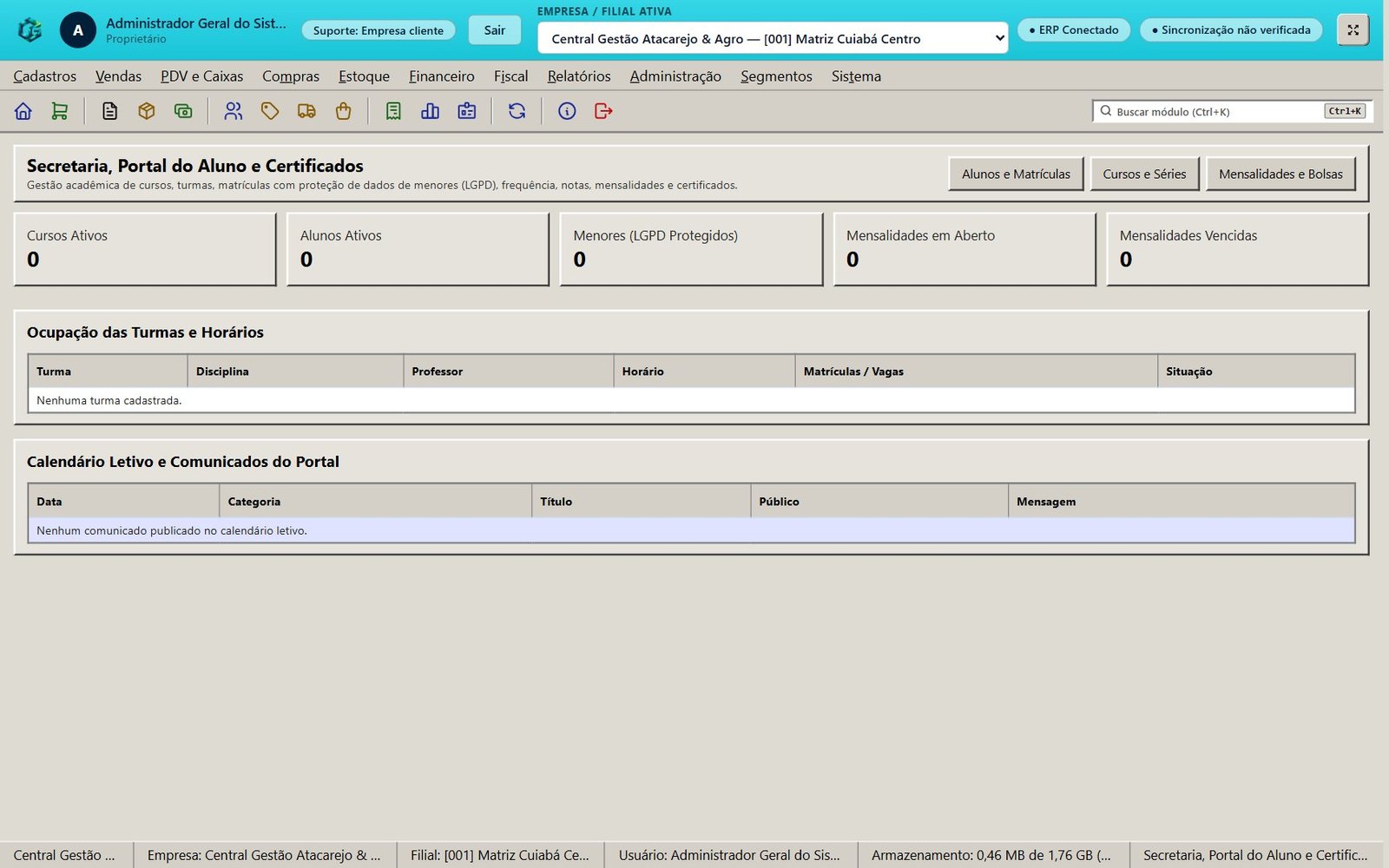
21A — Escola, Cursos e TreinamentosMenu: Escola e Cursos
Matrículas de alunos, cursos, turmas, diário de frequência/chamada, notas, mensalidades e comunicados.🔍 Clique para ampliar
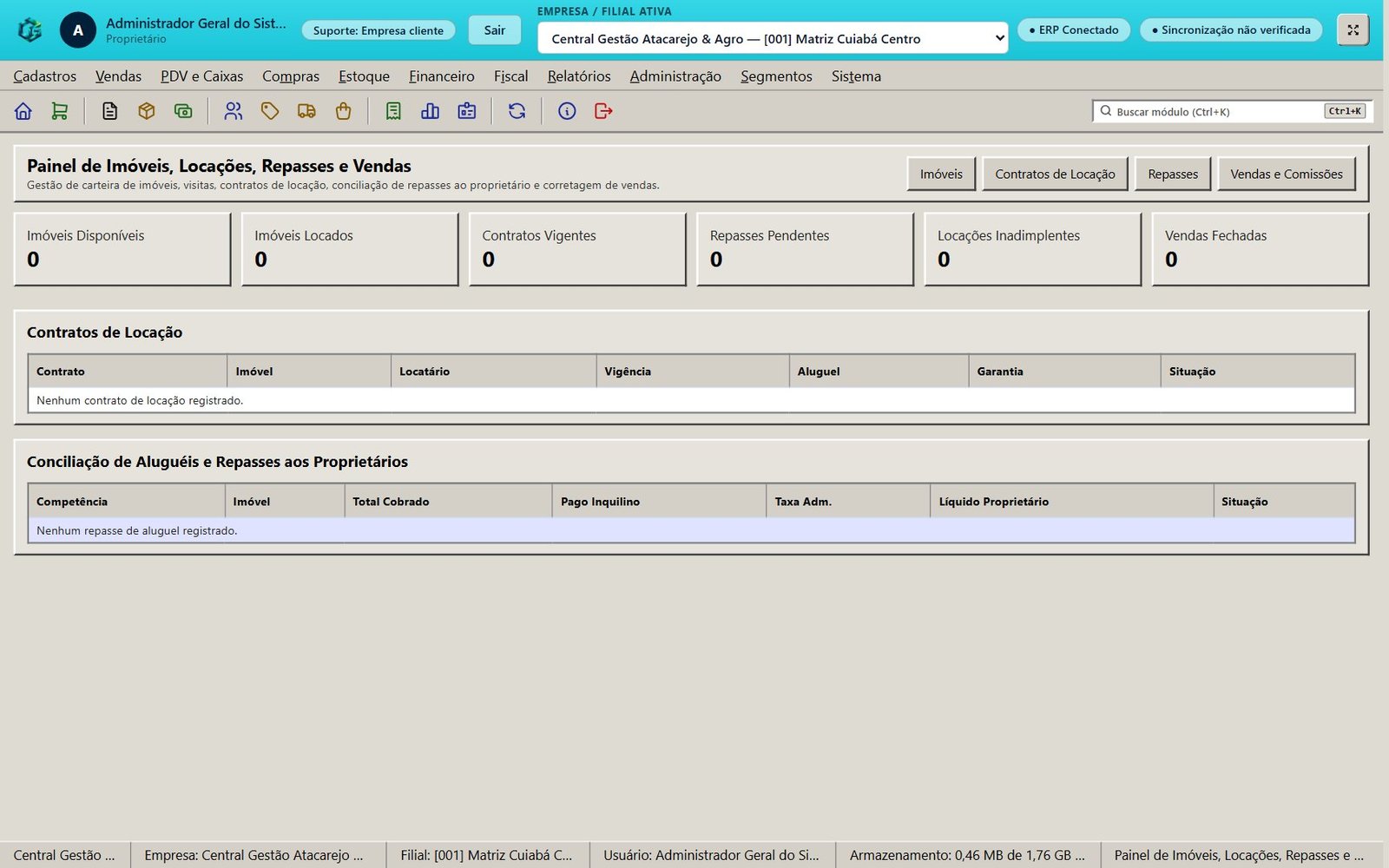
21B — Imobiliária e Gestão de LocaçõesMenu: Imobiliária
Carteira de imóveis, agendamento de visitas, contratos de locação, repasse a proprietários, vendas e laudos de vistoria.🔍 Clique para ampliar
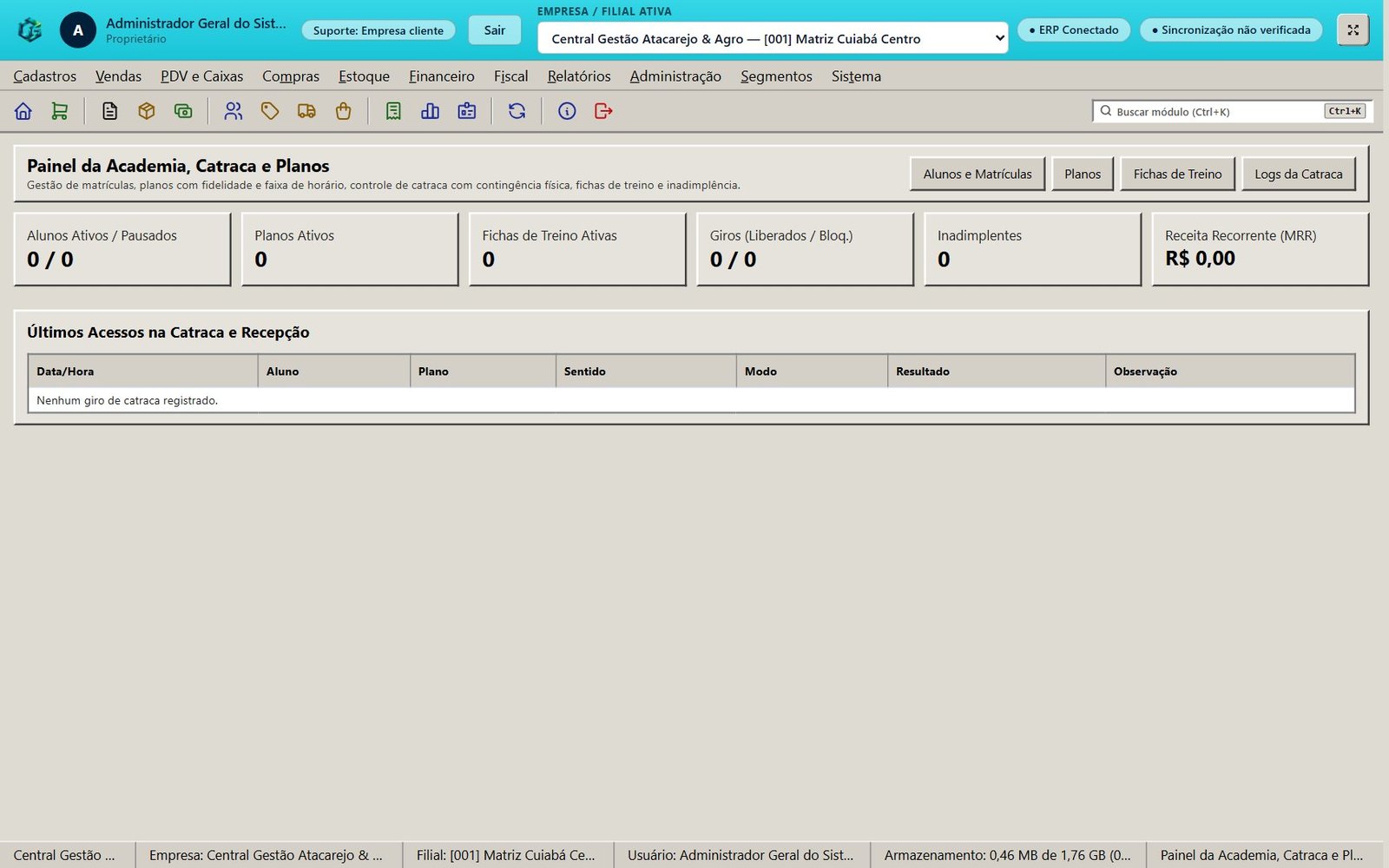
21C — Academia, Studio de Pilates e CrossfitMenu: Academia e Studio
Matrículas, planos recorrentes, fichas de treino, registro de acesso/frequência, turmas e controle de inadimplência.🔍 Clique para ampliar
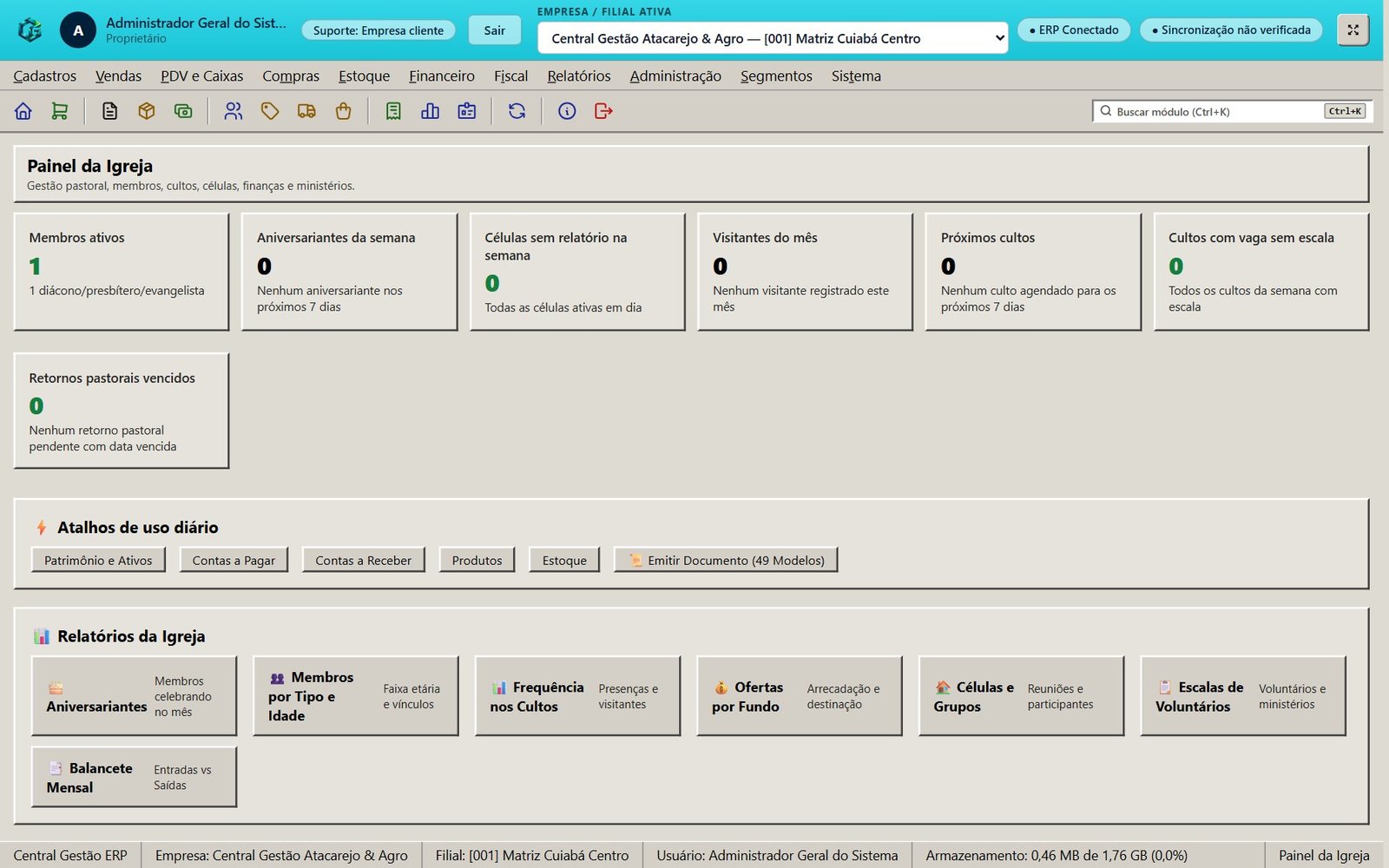
21D — Gestão de Igreja, Ministérios, Células e 49 CertificadosMenu: Igreja
Rol de membros, famílias, células, ministérios, escalas de culto, dízimos/ofertas, escola bíblica, check-in kids e 49 documentos oficiais.🔍 Clique para ampliar
🎓
Segmento 09 — Escola, Cursos Profissionalizantes, Idiomas e Treinamentos
Cursos e grades, turmas, matrículas com proteção LGPD para menores, chamada/frequência, notas, mensalidades e certificados
No PDV: Aluno / ResponsávelAbre direto em: Secretaria, Portal do Aluno e Certificados
🚀 QUAL É O 1º PASSO PARA INICIAR O TRABALHO NA ESCOLA / CURSO
Siga a ordem acadêmica no menu Escola e Cursos:
1º) Clique em Cursos, Séries e Grades Curriculares para criar seus cursos (ex: Inglês Intermediário, Informática, Ensino Fundamental) com carga horária e média mínima;
2º) Vá em Turmas e Aulas para abrir a turma definindo Professor, Dia da Semana, Horário e Limite de Vagas;
3º) Clique em Alunos e Matrículas para matricular os alunos na turma!
📋 Como Funciona Passo a Passo
1Matricular Aluno (Com Proteção LGPD para Menores): Em Alunos e Matrículas, cadastre o aluno. Se for menor de idade, o sistema exige vínculo do Responsável Legal e consentimento LGPD.
2Gerar Mensalidades e Bolsas de Estudo: Em Mensalidades, Bolsas e Renegociação Escolar, gere o carnê/parcelas do semestre ou ano letivo, aplicando percentual de bolsa/desconto pontualidade se houver.
3Fazer a Chamada (Diário de Frequência): Em Frequência, selecione a turma e marque PRESENTE, FALTA ou JUSTIFICADA (faltas justificadas não prejudicam o índice de presença do aluno!).
4Lançar Avaliações e Notas: Em Avaliações e Notas, registre as notas bimestrais/modulares para cálculo automático da média.
5Publicar Avisos no Calendário Letivo: Use Calendário Letivo e Comunicados para publicar datas de provas, reuniões de pais e feriados.
6Fechamento de Frequência, Inadimplência e Certificados: Em Fechamento por Segmento, emita o relatório de Frequência por Turma (%) e de Inadimplência de Alunos, e libere o Certificado para alunos aprovados.
🔍 Pequenos Detalhes da Gestão Escolar
Indicador de Menores Protegidos (LGPD): O painel da secretaria mostra um card específico contabilizando os alunos menores de 18 anos com proteção reforçada ativa.
Controle de Lotação de Sala: Na tabela Ocupação das Turmas, veja imediatamente a relação Matrículas / Vagas (ex: 18 / 25 vagas) para não estourar a capacidade da sala.
Trava de Certificado: O certificado valida automaticamente se o aluno atingiu a nota mínima, a frequência mínima e a regularidade contratual.
🗂️ Telas do Segmento:Secretaria e Portal do AlunoAlunos e MatrículasCursos, Séries e GradesTurmas e AulasFrequênciaAvaliações e NotasMensalidades e BolsasCalendário e ComunicadosAlunos Inadimplentes
🏠
Segmento 10 — Imobiliária, Locação, Repasses e Corretagem
Carteira de imóveis, agenda de visitas, vistorias de entrada/saída, contratos de locação, repasse ao proprietário e vendas
No PDV: Locatário / CorretorAbre direto em: Painel de Imóveis, Locações e Repasses
🚀 QUAL É O 1º PASSO PARA INICIAR O TRABALHO NA IMOBILIÁRIA
Primeiro cadastre os proprietários e inquilinos em Cadastros → Clientes. Em seguida, vá em Imobiliária → Imóveis e cadastre sua carteira de imóveis (Código do imóvel, Endereço, Proprietário, Valor de Locação, Valor de Venda, Taxa de Administração % e status DISPONÍVEL).
📋 Como Funciona Passo a Passo
1Cadastrar Imóvel na Carteira: Informe todos os dados do imóvel (casa, apartamento, sala comercial, galpão) e vincule ao proprietário.
2Agendar Visitas e Registrar Propostas: Em Agenda de Visitas e Propostas de Imóveis, agende o corretor com o interessado e registre propostas de locação ou compra.
3Realizar Laudo de Vistoria Inicial: Antes de entregar as chaves, registre o estado de pintura, portas, parte elétrica e hidráulica em Checklists e Vistorias.
4Firmar Contrato de Locação: Em Contratos de Locação, Garantias e Reajustes, defina vigência, valor do aluguel, índice de reajuste anual (IGP-M / IPCA) e modalidade de garantia (Caução, Fiador, Seguro Fiança). O imóvel muda automaticamente para Locado!
5Conciliar Aluguel Recebido e Repasse ao Proprietário: Em Repasse de Aluguéis, a cada mês (competência), o sistema mostra o Total Cobrado do Inquilino, desconta automaticamente a Taxa de Administração da Imobiliária (R$) e apura o Valor Líquido a Repassar ao Proprietário!
6Fechar Vendas e Comissões de Corretagem: Para imóveis vendidos, registre a transação e a comissão do corretor em Propostas de Compra, Vendas e Corretagem.
🔍 Pequenos Detalhes da Imobiliária
6 Indicadores Instantâneos no Topo: O painel mostra lado a lado: Imóveis Disponíveis, Imóveis Locados, Contratos Vigentes, Repasses Pendentes, Locações Inadimplentes e Vendas Fechadas.
Cálculo Transparente de Taxa Adm.: Na tabela de conciliação de repasses, você enxerga lado a lado quanto o inquilino pagou, quanto ficou de taxa administrativa para a imobiliária e quanto foi transferido ao dono do imóvel.
🗂️ Telas do Segmento:Painel de Imóveis e RepassesImóveisAgenda de Visitas e PropostasContratos de LocaçãoRepasse de AluguéisVendas e CorretagemChecklists e Vistorias
🏋️
Segmento 11 — Academia, Studio de Pilates, Crossfit e Artes Marciais
Planos com recorrência e faixa de horário, matrículas, fichas de treino A/B/C, controle de catraca e faturamento mensal de mensalidades
No PDV: Aluno / AtendenteAbre direto em: Painel da Academia, Catraca e Planos
🚀 QUAL É O 1º PASSO PARA INICIAR O TRABALHO NA ACADEMIA / STUDIO
Primeiro acesse Academia e Studio → Planos, Modalidades e Recorrência Fitness e cadastre seus planos (ex: Mensal Musculação Livre, Trimestral Pilates 2x/semana, Anual VIP, definindo valor mensal, fidelidade e faixa de horário permitida). Em seguida, vá em Alunos e Matrículas para matricular os alunos no plano escolhido!
📋 Como Funciona Passo a Passo
1Criar Planos e Modalidades: Defina preços, periodicidade e regras de acesso (horário livre ou horário econômico).
2Matricular ou Congelar Aluno: Cadastre o aluno em Alunos e Matrículas. Se o aluno viajar ou precisar trancar temporariamente, você pode alterar o status para Pausado / Congelado.
3Montar Fichas de Treino e Avaliações: Em Fichas de Treino, Avaliações e Instrutores, o professor monta a série de exercícios (Treino A, B, C, repetições, carga) vinculada ao aluno.
4Controlar Entrada na Catraca / Recepção: Em Registros de Acesso e Catraca, cada passagem registra Data/Hora, Aluno, Plano, Sentido (Entrada/Saída), Modo e Resultado (LIBERADO ou BLOQUEADO por inadimplência ou fora de horário).
5Acompanhar Turmas Coletivas e Inadimplência: Controle aulas em grupo (Spinning, Crossfit, Dança, Pilates) em Turmas e Aulas e monitore mensalidades atrasadas em Alunos Inadimplentes.
🔍 Pequenos Detalhes da Academia
Cálculo Automático da Receita Mensal de Mensalidades: O painel da academia calcula em tempo real quanto sua academia tem de receita recorrente mensal prevista com base nos alunos ativos!
Contingência Física de Catraca: Se o equipamento físico estiver em manutenção ou sem comunicação, o recepcionista pode registrar a liberação assistida na tela Logs da Catraca com justificativa auditada.
🗂️ Telas do Segmento:Painel da Academia e CatracaAlunos e MatrículasPlanos e RecorrênciaFichas de Treino e AvaliaçõesRegistros de Acesso e CatracaTurmas e AulasFrequênciaAlunos Inadimplentes
⛪
Segmento 12 — Gestão de Igrejas, Congregações e Ministérios (25 Telas + 49 Documentos)
Rol de membros com LGPD, famílias, células, escalas sem choque de horário, dízimos/ofertas por fundo, check-in kids e 49 documentos oficiais
No PDV/Tesouraria: Membro / TesoureiroAbre direto em: Painel da Igreja (25 Telas)
🚀 QUAL É O 1º PASSO PARA INICIAR O TRABALHO NO MÓDULO IGREJA
Siga esta ordem de organização eclesiástica no menu Igreja:
1º) Acesse Fundos e Caixas e crie os fundos da igreja (ex: Fundo Geral / Dízimos, Fundo de Missões, Fundo de Construção — pois toda contribuição exige vínculo a um fundo ativo!);
2º) Cadastre os Ministérios (Louvor, Infantil, Diaconato, Recepção) e as Células e Grupos;
3º) Cadastre as Famílias e os Membros e Visitantes (marcando o consentimento LGPD na ficha do membro).
📋 Como Funciona Passo a Passo (Secretaria, Tesouraria e Pastoral)
1Cadastrar Membros, Famílias e Células: Registre a situação (Ativo, Congregado, Visitante, Transferido), data de batismo, família e a célula a que pertence.
2Agendar Cultos e Escalar Voluntários (Com Trava de Conflito!): Crie a agenda em Cultos e Eventos e monte a escala em Escalas de Voluntários. O sistema bloqueia automaticamente choque de horário se tentar escalar o mesmo voluntário em dois ministérios no mesmo culto!
3Fazer Check-in Infantil com Código de 4 Dígitos: Na entrada do Ministério Kids (Check-in Infantil), registre a criança, alergias/observações médicas e gere o código descartável de 4 dígitos exigido na saída para entregar a criança somente ao responsável autorizado!
4Lançar Dízimos e Ofertas com Comprovante Sequencial Atômico: Em Dízimos e Ofertas, lance a contribuição (nominal ao membro ou anônima) vinculada ao Fundo. O sistema gera um recibo com numeração sequencial sem buracos (AAAANNNNNN, ex: 2026000001) para impressora térmica 80mm ou A4!
5Emitir Qualquer um dos 49 Documentos, Cartas, Credenciais e Certificados: No Painel da Igreja, clique no botão "📜 Emitir Documento (49 Modelos)": basta escolher o modelo e o membro — todos os dados (nome, CPF, batismo, cargo) são preenchidos sozinhos, prontos para imprimir!
6Tirar os 7 Relatórios e Balancete Mensal com 1 Clique: No Painel da Igreja, clique nos botões de 🎂 Aniversariantes do Mês, 👥 Demografia por Idade, 📊 Frequência nos Cultos, 💰 Ofertas por Fundo, 🏠 Células, 📋 Escalas e 📑 Balancete Mensal (Entradas vs Saídas).
🔍 Pequenos Detalhes, Sigilo Pastoral e os 49 Modelos Oficiais
Sigilo Pastoral Blindado: As telas Acompanhamento Pastoral, Pedidos de Oração Privados e cartas disciplinares são invisíveis para operadores comuns; só abrem para quem tem permissão pastoral explícita e geram log de auditoria a cada leitura.
Biblioteca Completa de 49 Modelos Editáveis: Inclui 18 Cartas Oficiais A4 Vertical (Recomendação, Transferência com canhoto, Apresentação Infantil, Posse de Oficiais, Declaração Anual de Dízimos, etc.), 16 Credenciais/Carteirinhas PVC CR80 Frente e Verso (Membro, Pastor, Presbítero, Diácono, Líder de Célula, Louvor, Kids) e 15 Certificados Solenes A4 Horizontal com Selo Dourado (Batismo, Casamento, EBD, Discipulado, Ordenação, Bodas).
Código Público de Autenticidade: Todo documento emitido recebe numeração atômica (AAAA-CART-XXXXXX / CRED / CERT), opção de 2ª Via e código de verificação de autenticidade.
🗂️ 25 Telas da Igreja:Painel da IgrejaMembros e VisitantesFamíliasMinistérios e EquipesCélulas e RelatóriosCultos e FrequênciaEscalas de VoluntáriosFundos e CampanhasDízimos e OfertasAcompanhamento PastoralCursos e TrilhaBatismos e CerimôniasCheck-in Infantil49 Modelos e Emissão de Documentos
Passo 22 • Segmentos
Segmentos Corporativos: Atacado/Distribuidora, Indústria (PCP), CRM e Logística
Separação de pedidos (Picking), Ordens de Produção (OP / Ficha Técnica / Receita), Funil CRM e Rotas de Entrega
📦 Atacado / 🏭 Indústria / 🤝 CRM / 🚚 Logística
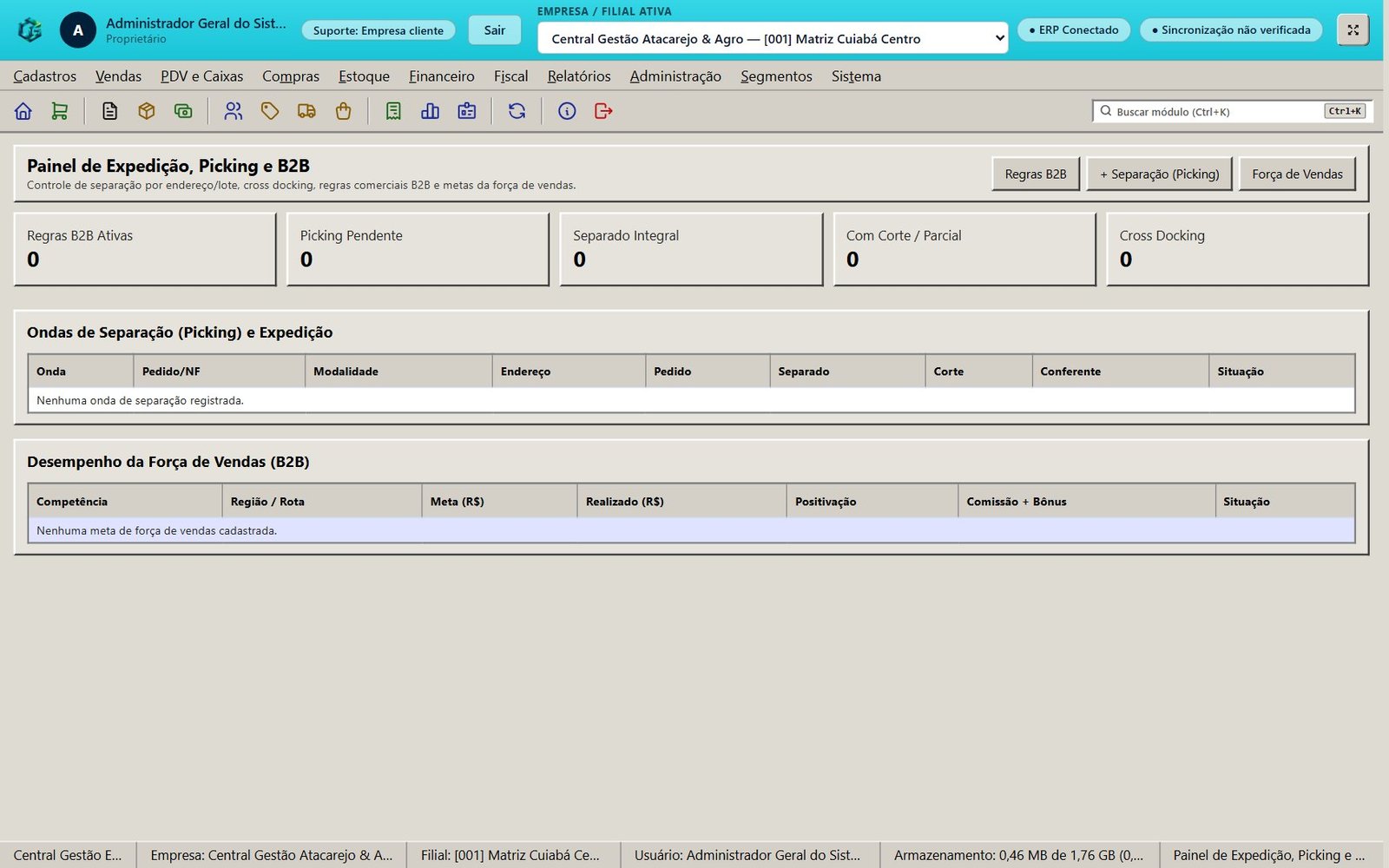
22A — Atacado e Distribuidora (Expedição, Picking e Regras de Atacado)Menu: Atacado e Distribuidora
Conferência de separação de pedidos, regras comerciais de atacado por volume, cotas e expedição.🔍 Clique para ampliar
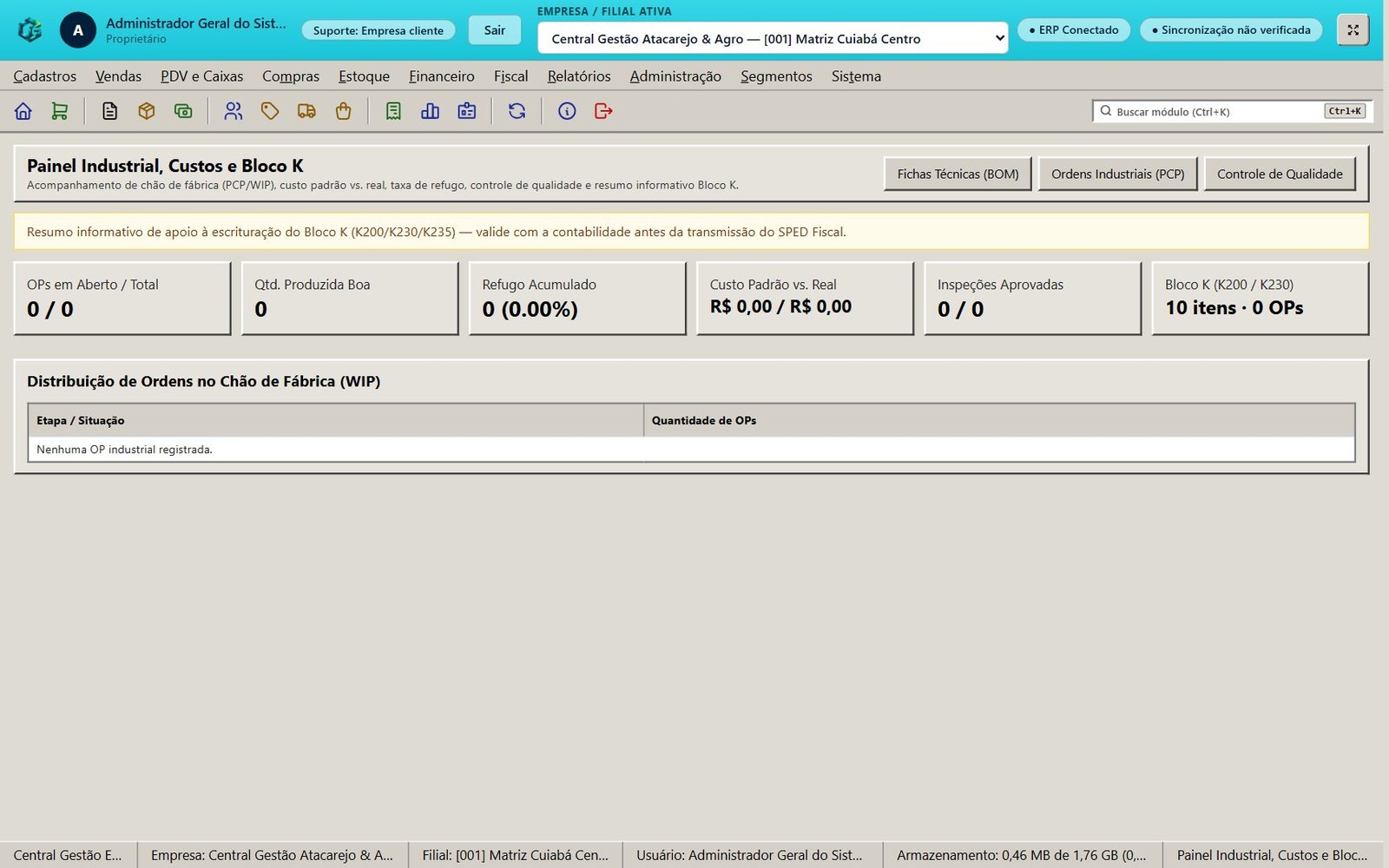
22B — Indústria e Produção (Ordens de Produção OP e Ficha Técnica / Receita)Menu: Indústria e Produção
Engenharia de produto (Receita / Composição do Produto), Ordens de Produção (OP), baixa automática de insumos e controle de qualidade.🔍 Clique para ampliar
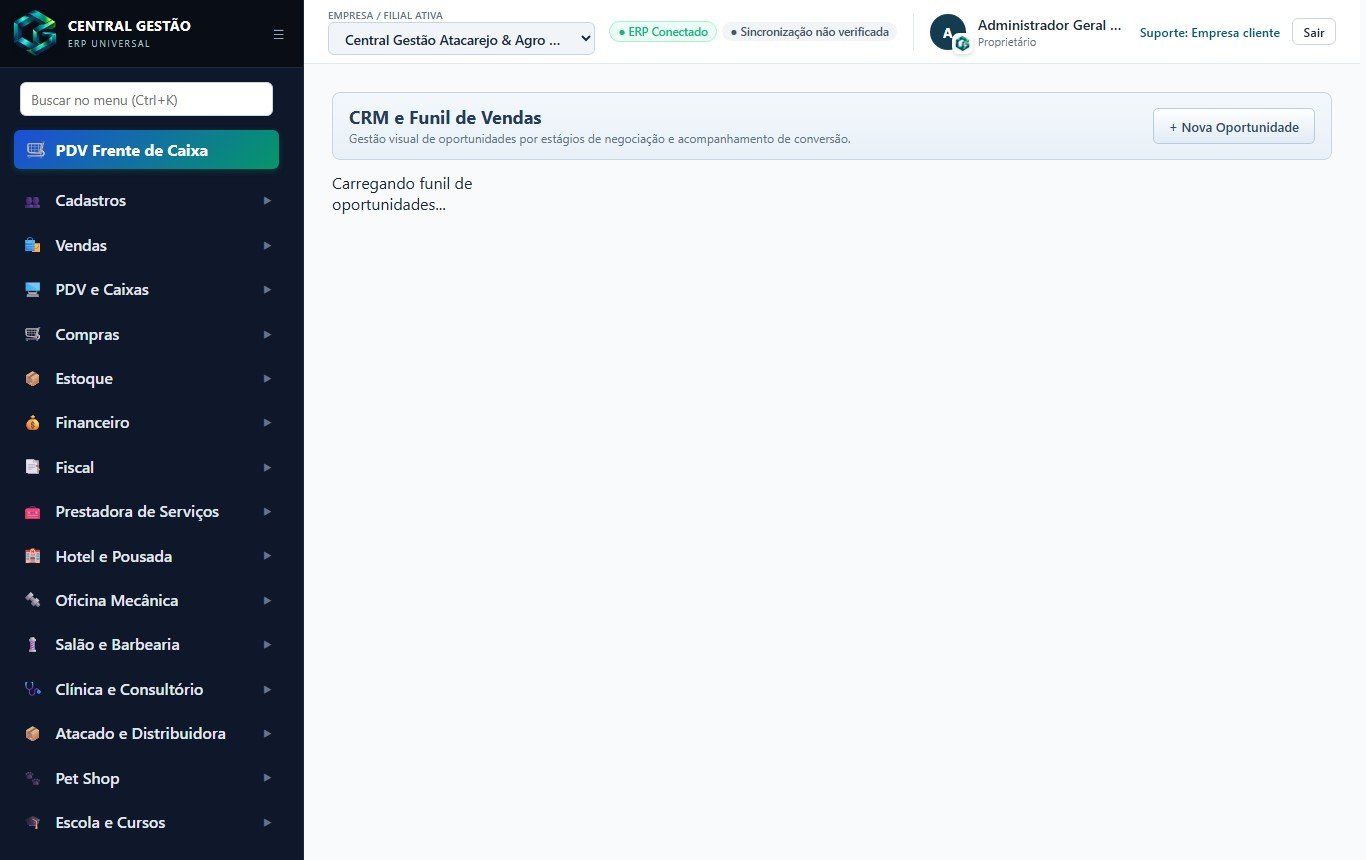
22C — CRM Comercial, Campanhas e CashbackMenu: CRM
Relacionamento com clientes, campanhas promocionais, regras de Cashback, controle de descadastro de mensagens (LGPD) e atendimento/reclamações.🔍 Clique para ampliar
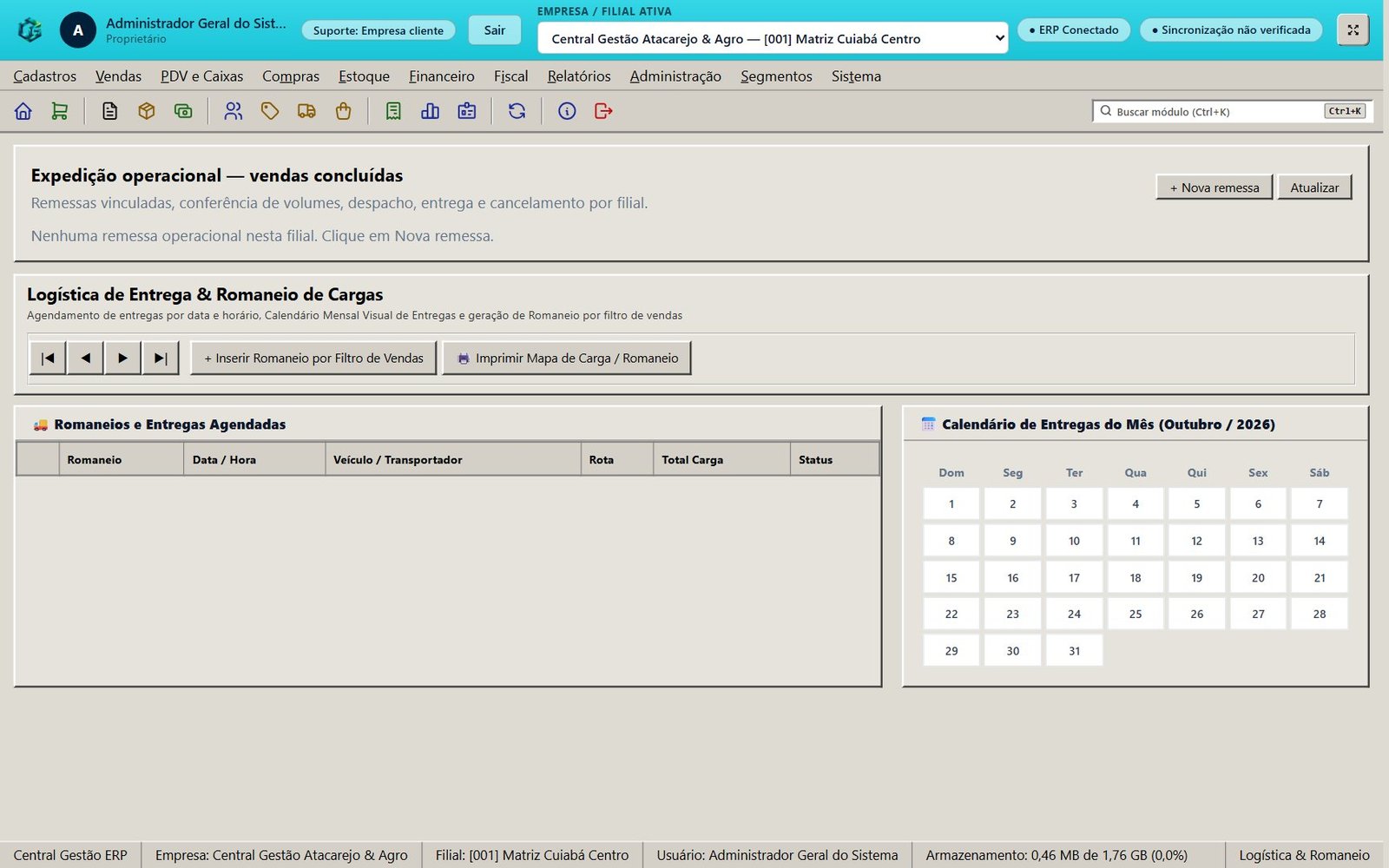
22D — Logística, Romaneios e Rotas de EntregaMenu: Logística
Planejamento de rotas de entrega, despacho de motoristas e registro de comprovantes de entrega.🔍 Clique para ampliar
📦
Segmento 13 — Atacado e Distribuidora (Atacado, Separação de Pedidos e Força de Vendas)
Regras comerciais de Atacado por rede/UF, separação de mercadorias por endereço, corte parcial, cross docking e metas de positivação
No PDV/Pedido: Cliente Atacado / RepresentanteAbre direto em: Painel de Expedição, Separação e Atacado
🚀 QUAL É O 1º PASSO PARA INICIAR O TRABALHO NO ATACADO E DISTRIBUIDORA
Siga estes 3 passos iniciais:
1º) Acesse Estoque → Endereçamento de Depósito e cadastre as posições físicas do seu galpão (Rua, Prateleira, Nível, Vão — ex: A-01-02);
2º) Vá em Atacado e Distribuidora → Condições Comerciais de Atacado por Rede e UF para definir pedido mínimo (R$), quantidade mínima de produtos diferentes, desconto máximo e prazo por estado/rede;
3º) Configure em Força de Vendas: Metas e Positivação as metas mensais de faturamento e de clientes positivados por rota/região!
📋 Como Funciona Passo a Passo
1Emitir Pedido Atacado Validado pela Regra de Atacado: O representante lança o pedido de atacado respeitando a tabela de preço atacado, preço por cliente e limite de crédito.
2Gerar Onda de Separação de Mercadorias: No Painel de Expedição, Separação e Atacado, clique em "+ Separação de Mercadorias" vinculando o pedido/NF, o endereço da prateleira no depósito e o conferente responsável.
3Conferir Quantidade Separada ou Registrar Corte: O separador informa a quantidade separada. Se faltar mercadoria no endereço, o sistema registra a Quantidade em Falta (Corte) para faturar apenas o que foi efetivamente separado ou operar em Expedição Direta.
4Acompanhar Positivação da Carteira: Na tabela Desempenho da Força de Vendas (Atacado), acompanhe a Meta vs. Realizado (R$), quantos clientes da rota já compraram no mês (Positivação) e a comissão + bônus do representante!
🔍 Pequenos Detalhes do Atacado
5 Indicadores de Expedição no Topo: Mostra em tempo real: Regras de Atacado Ativas, Separação Pendente, Separado Integral, Com Corte / Parcial e Expedição Direta.
Preços Específicos por Cliente: Em Cadastros → Preços por Cliente, você pode travar acordos comerciais especiais para redes ou clientes-chave.
🗂️ Telas do Segmento:Painel de Expedição, Separação e AtacadoCondições Comerciais de AtacadoSeparação de Mercadorias e CortesForça de Vendas e PositivaçãoEndereçamento de DepósitoPreços por Cliente
🏭
Segmento 14 — Indústria, Produção, PCP, Qualidade e Bloco K
Fichas técnicas (Receitas), Ordens de Produção, custo padrão vs. custo real, taxa de refugo, inspeção de qualidade e resumo Bloco K
No PDV/Comercial: Cliente / VendedorAbre direto em: Painel Industrial, Custos e Bloco K
🚀 QUAL É O 1º PASSO PARA INICIAR O TRABALHO NA INDÚSTRIA / PRODUÇÃO
Siga esta ordem obrigatória para produzir:
1º) Em Cadastros → Produtos, cadastre suas Matérias-Primas / Insumos e o Produto Acabado;
2º) Acesse Indústria e Produção → Fichas Técnicas (Receita e Composição) e monte a receita/engenharia de cada produto acabado (quais matérias-primas e quantidades exatas entram para fabricar 1 unidade);
3º) Abra Ordens de Produção Industrial ou Ordens de Produção (OP) para iniciar uma fabricação!
📋 Como Funciona Passo a Passo
1Montar Ficha Técnica (Receita): Vincule os componentes, embalagens e matérias-primas ao produto final.
2Abrir Ordem de Produção (OP): Informe o produto acabado a fabricar, a quantidade planejada, o lote e a previsão de término.
3Acompanhar Etapas na Fábrica: Monitore a evolução da OP pelas etapas produtivas e, se enviar etapa para facção/beneficiamento externo, controle em Terceirização Industrial (Remessa e Retorno).
4Apontar Qtd. Boa, Refugo e Custo Real: Ao concluir a produção, informe a quantidade boa produzida e eventual perda/refugo. O sistema dá baixa automática nas matérias-primas e dá entrada automática no estoque do produto acabado!
5Realizar Inspeção de Qualidade: Em Controle de Qualidade, Lotes e Refugo, aprove ou reprove o lote fabricado conforme seu plano de inspeção.
🔍 Pequenos Detalhes da Indústria
Comparativo Custo Padrão vs. Custo Real: O painel industrial mostra lado a lado quanto a produção deveria custar pela ficha técnica (Custo Padrão) e quanto realmente custou (Custo Real), além da Taxa de Refugo (%) acumulada.
Resumo Informativo Bloco K (SPED): O painel consolida automaticamente a contagem de itens estocados e das ordens de produção realizadas para conferência contábil.
🗂️ Telas do Segmento:Painel Industrial, Custos e Bloco KFichas Técnicas (Receitas)Ordens de Produção Industrial (PCP)Ordens de Produção (OP)Controle de Qualidade e RefugoTerceirização IndustrialPlanos de Inspeção
🤝
Segmento 15 — CRM Comercial, Funil de Vendas, Campanhas e Cashback
Oportunidades de negócio, campanhas de marketing, regras automáticas de cashback, SAC/reclamações e descadastro de mensagens
Integrado a Clientes e VendasMenu: CRM
🚀 QUAL É O 1º PASSO PARA INICIAR O TRABALHO NO CRM E CASHBACK
Para fidelizar clientes com Cashback, o 1º passo é abrir CRM → Regras de Cashback e definir o percentual de retorno (ex: 5% de volta), validade dos créditos em dias e valor mínimo de compra. Para prospecção comercial, o 1º passo é abrir CRM → Relacionamento com Clientes e Funil de Vendas e cadastrar suas clientes interessados por etapa do funil!
📋 Como Funciona Passo a Passo
1Gerenciar o Funil de Vendas: Registre prospecções, negociações em andamento, retornos de contato e converta oportunidades ganhas em pedidos.
2Configurar e Creditar Cashback: Defina a regra em Regras de Cashback e acompanhe o saldo acumulado e resgates de cada comprador em Cashback do Cliente.
3Disparar Campanhas Respeitando quem pediu para não receber mensagens: Crie promoções segmentadas em Campanhas de Marketing. Clientes que pediram para não receber mensagens ficam protegidos em Descadastro de Contatos.
4Tratar Reclamações e Pós-Venda: Registre ocorrências de pós-venda e pesquisas de satisfação em Reclamações e Satisfação.
🔍 Pequenos Detalhes do CRM
Trava de Dependência de Cashback: O sistema garante que a tela de Regras de Cashback caminhe sempre junto com a tela de Cashback do Cliente para evitar bônus sem extrato.
Unificação de Cadastros Duplicados: Se um cliente foi cadastrado duas vezes por engano, use Cadastros → Unificar Clientes para fundir o histórico sem perder vendas nem títulos!
🗂️ Telas do Segmento:Funil de Vendas (CRM)Campanhas de MarketingRegras de CashbackCashback do ClienteReclamações e SatisfaçãoDescadastro de Contatos (LGPD)
🚚
Segmento 16 — Logística, Roteiros de Entrega e Romaneio Impresso (Com Ordenação por CEP)
Agrupamento de entregas por rota/motorista, ordenação automática por CEP, impressão de romaneio com assinatura e canhoto digital
Integrado a Vendas e ExpediçãoMenu: Logística
🚀 QUAL É O 1º PASSO PARA INICIAR O TRABALHO NA LOGÍSTICA DE ENTREGAS
Primeiro cadastre seus motoristas/entregadores ou empresas de transporte em Cadastros → Transportadoras. Em seguida, vá em Logística → Roteiros de Entrega e crie a rota do dia (informando Nome da Rota, Data, Motorista, Placa e as paradas/pedidos a entregar)!
📋 Como Funciona Passo a Passo
1Montar o Roteiro de Entrega do Dia: Em Roteiros de Entrega, agrupe todas as entregas daquela região ou caminhão.
2Abrir o Romaneio e Ordenar por CEP com 1 Clique: Ao abrir o Romaneio da rota, se as paradas tiverem CEP, clique no botão "Ordenar por CEP"! O sistema reorganiza automaticamente a sequência das paradas para otimizar o trajeto do motorista!
3Imprimir Folha de Romaneio com Coluna de Assinatura: Clique em "Imprimir" na tela do Romaneio: o sistema gera uma folha limpa numerada (Parada 1, 2, 3...) com espaço dedicado para a Assinatura do Recebedor em cada entrega.
4Registrar Comprovantes de Entrega (Canhotos): Quando o motorista retornar (ou confirmar na rua), registre quem recebeu, documento e horário em Comprovantes de Entrega.
🔍 Pequenos Detalhes da Logística
Otimizador Automático de Paradas por CEP: Você não precisa ordenar rua por rua manualmente; o botão Ordenar por CEP dentro do Romaneio coloca as entregas em sequência geográfica na hora.
Tabelas de Frete e Rastreamento de Entregas: No menu Estoque → Frete: tabelas, contratação e rastreamento, você também gerencia cotações e ocorrências de transporte.
🗂️ Telas do Segmento:Logística e RomaneioRoteiros de EntregaComprovantes de EntregaFrete: Tabelas e Rastreamento de Entregas
Passo 23 • Varejo
Varejo Especializado: Farmácia, Supermercado, Açougue, Padaria, Autopeças, Agro, Máquinas e Construção
Painéis operacionais adaptados para cada tipo de comércio varejista
💊 🛒 🥩 🥖 ⚙️ 🌾 🚜 🧱 Segmentos de Varejo
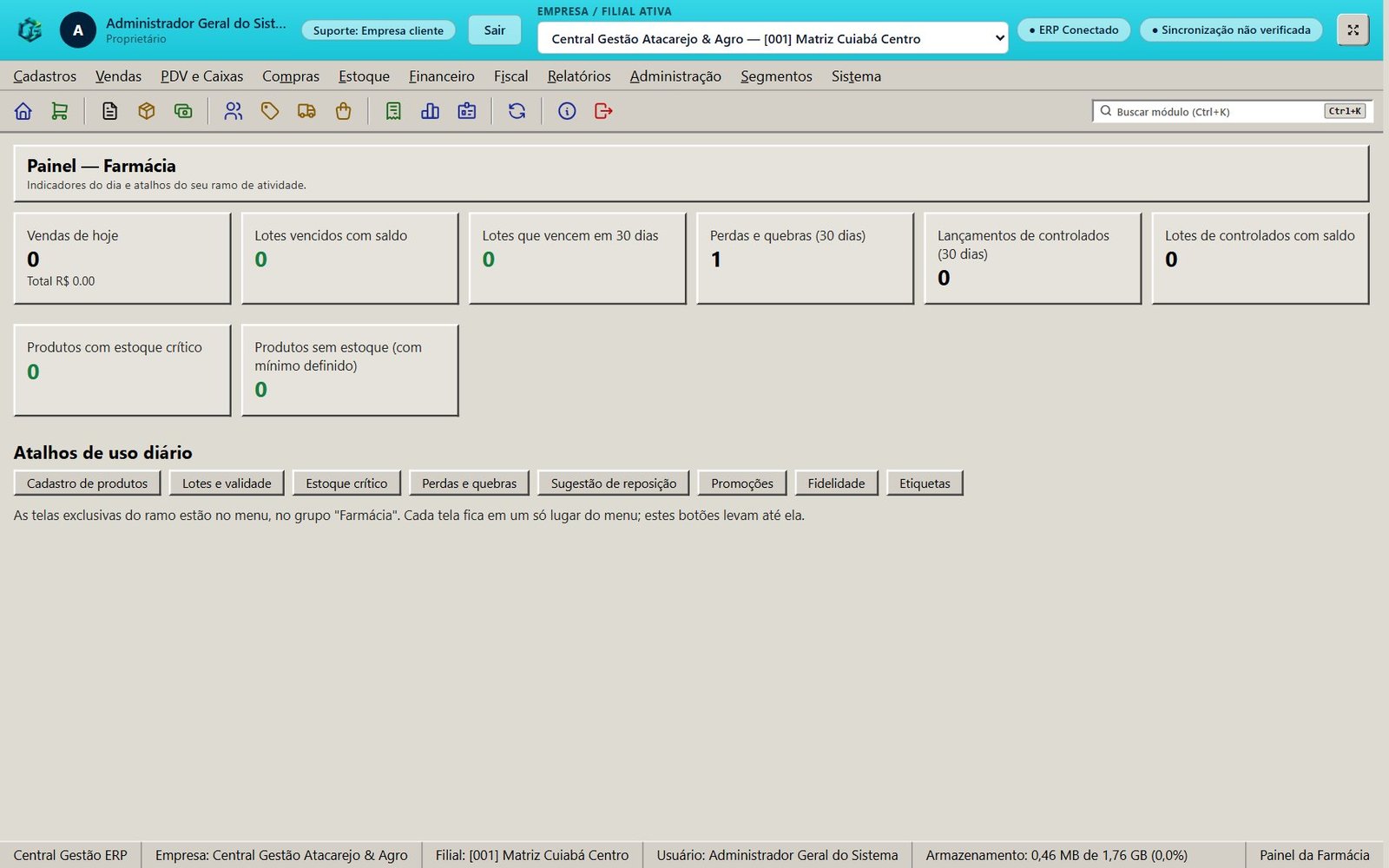
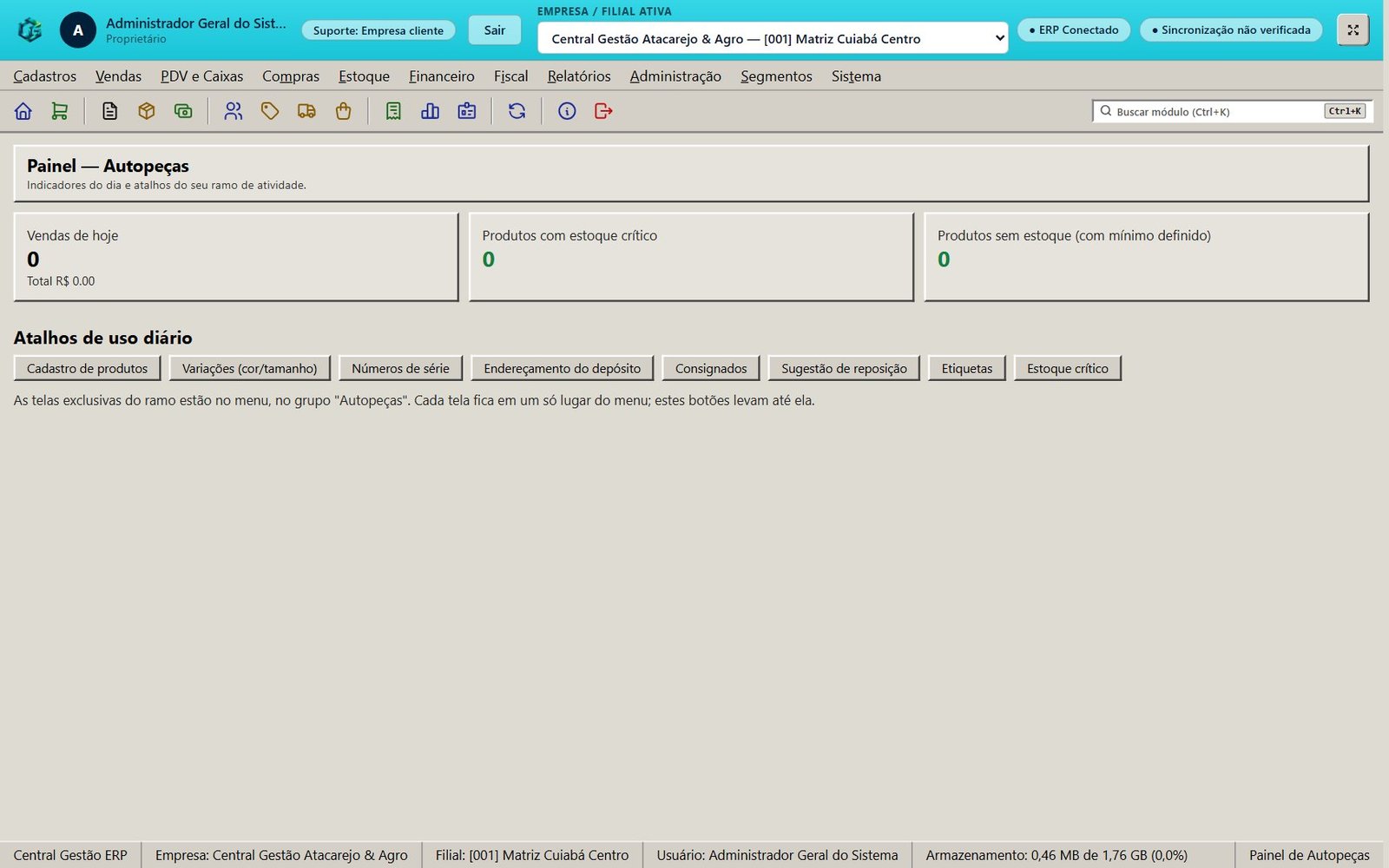
23A — Farmácia e Drogaria (Catálogo e Controlados)Menu: Farmácia
Operação farmacêutica com princípio ativo, controle de lotes/validade e registro de medicamentos controlados.🔍 Clique para ampliar
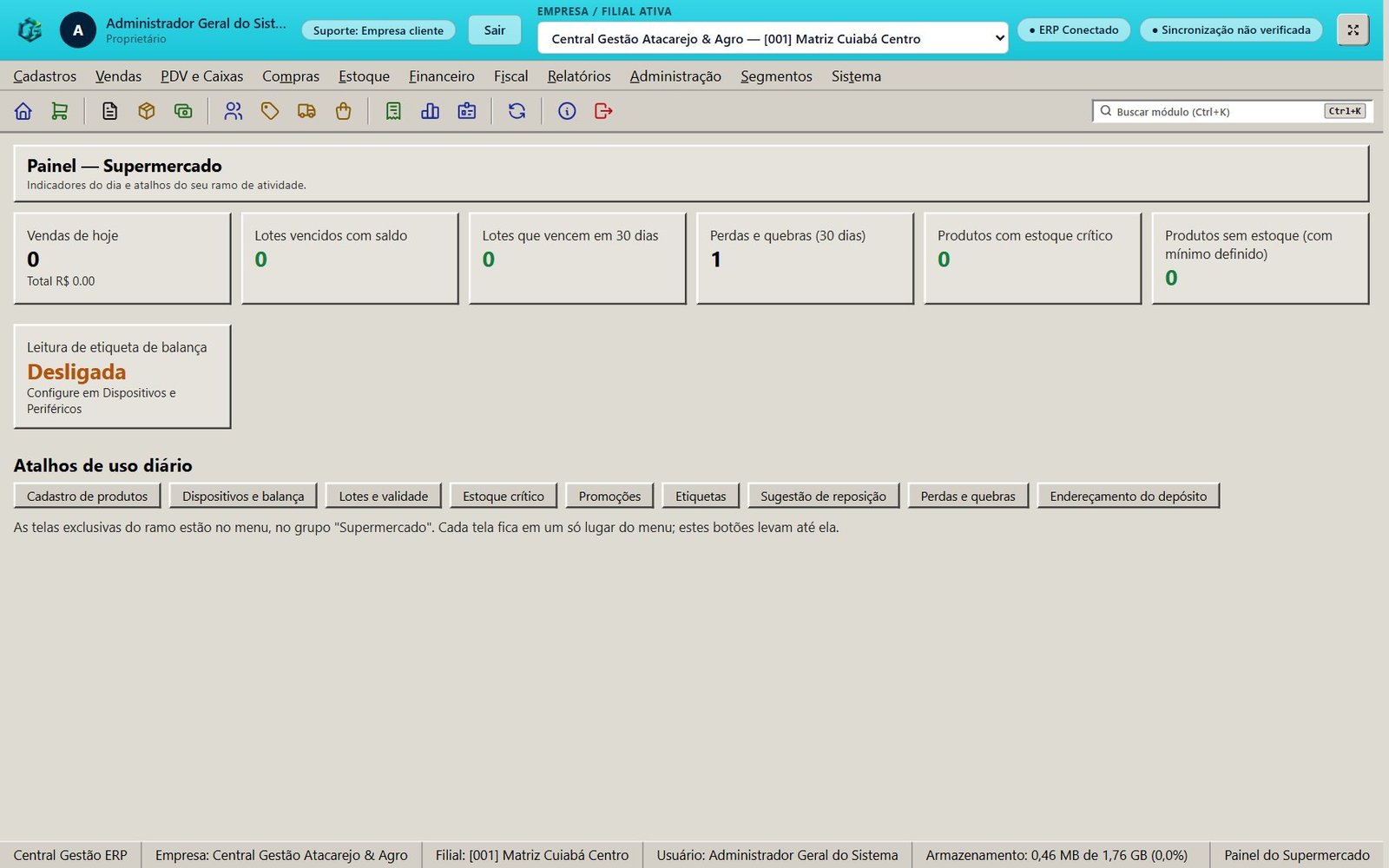
23B — Supermercado, Mercadinho e AtacarejoMenu: Supermercado
Operação de alto giro com integração de balança, etiquetas de gôndola, preço atacarejo a partir de X unidades e validade.🔍 Clique para ampliar
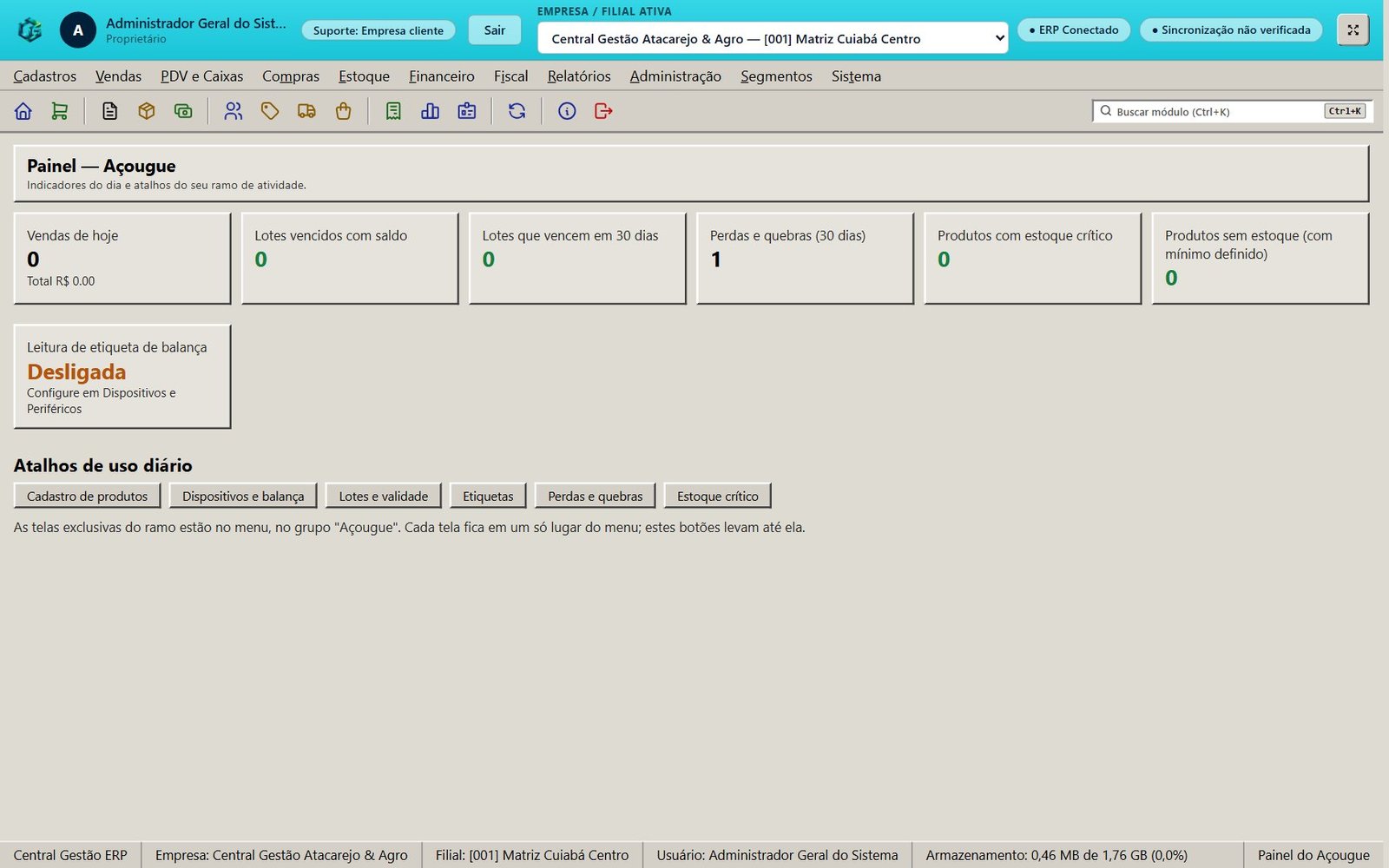
23C — Açougue e Casa de Carnes (Cortes e Desossa)Menu: Açougue
Controle de carcaça/desossa, rendimento de cortes, pesagem em KG e rastreabilidade.🔍 Clique para ampliar
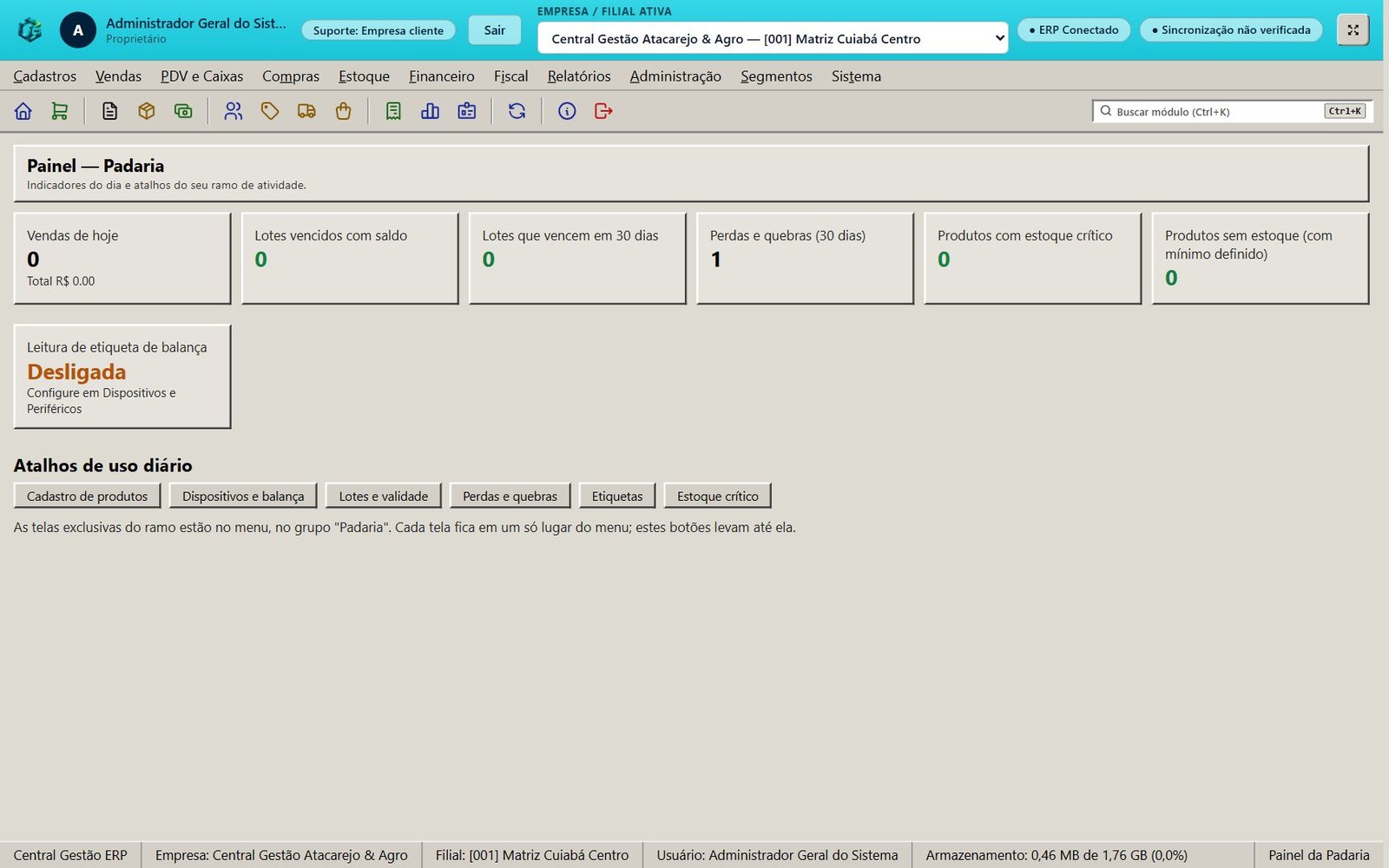
23D — Padaria e Confeitaria (Produção Própria e Receitas)Menu: Padaria
Ordens de produção diária de fornadas, fichas de receita, venda por peso/unidade e encomendas.🔍 Clique para ampliar
23E — Autopeças e Centros AutomotivosMenu: Autopeças
Busca rápida por aplicação veicular (montadora/modelo/ano), código original OEM, código similar e localização no corredor.🔍 Clique para ampliar
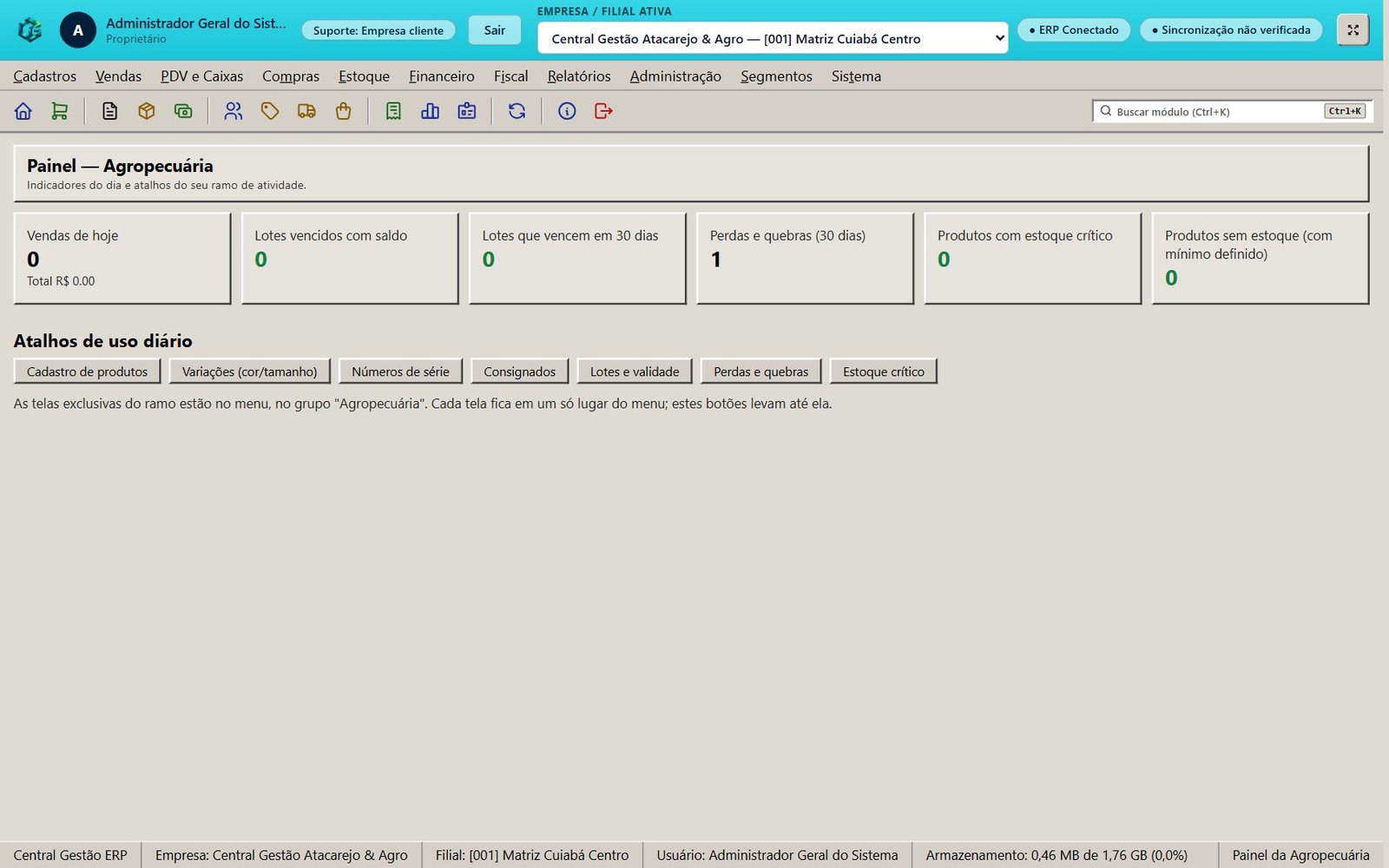
23F — Agropecuária e Insumos AgrícolasMenu: Agropecuária
Venda de rações, sementes, medicamentos veterinários e insumos com controle de lote, safra e produtor rural.🔍 Clique para ampliar
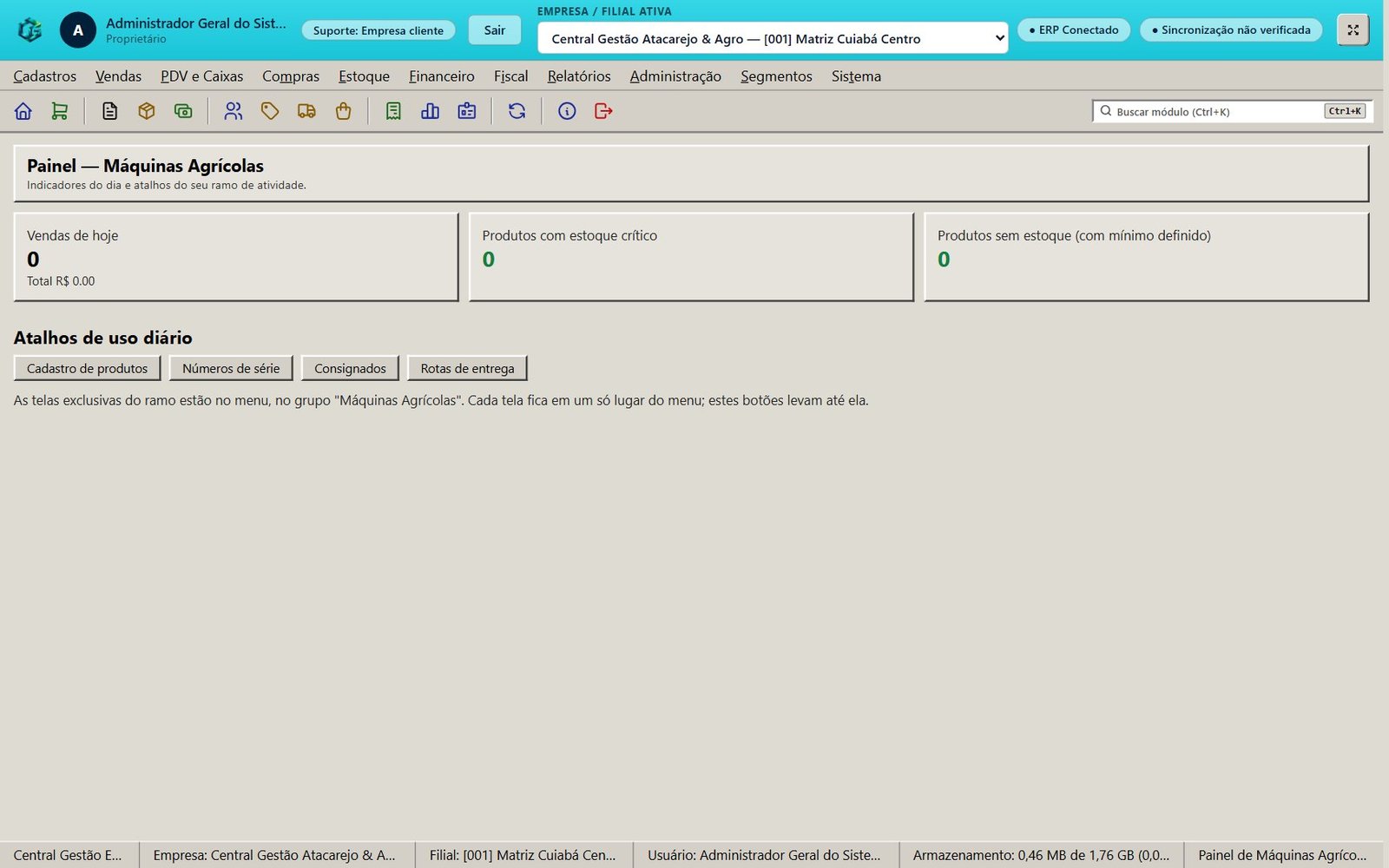
23G — Máquinas e Implementos AgrícolasMenu: Máquinas Agrícolas
Controle de maquinário por chassi/série, horímetro, revisões programadas, consignação de reparo e OS técnica.🔍 Clique para ampliar
23H — Materiais de Construção e DepósitosMenu: Materiais de Construção
Venda com conversão de medidas (m², metro cúbico, milheiro, barra, saco), orçamento de obra e entregas programadas.🔍 Clique para ampliar
💊
Segmento 17 — Farmácia e Drogaria (Com Base Oficial CMED/ANVISA de 1 Clique!)
Importação automática de medicamentos da ANVISA com EAN/princípio ativo/PMC, controle de lotes vencidos e Livro de Controlados
No PDV: Cliente/Paciente / BalconistaAbre direto em: Painel da Farmácia
🚀 QUAL É O 1º PASSO PARA INICIAR O TRABALHO NA FARMÁCIA (SEGREDO DE PRODUTIVIDADE!)
Você não precisa digitar medicamentos um por um! O 1º passo é abrir Farmácia → Catálogo de Medicamentos (ANVISA). Na primeira abertura, o sistema baixa automaticamente a base oficial aberta da CMED/ANVISA (com milhares de medicamentos). Basta pesquisar pelo nome comercial, princípio ativo, laboratório ou código de barras, escolher a alíquota de ICMS do seu estado (ex: 17%, 18%, 20%), marcar as caixinhas dos remédios que você trabalha e clicar em "Cadastrar selecionados"!
📋 Como Funciona Passo a Passo
1Importar Medicamentos pela Base ANVISA (CMED): Ao clicar em Cadastrar selecionados, o sistema cria os produtos já com Nome, Apresentação, Princípio Ativo, Laboratório, Tarja, Código de Barras EAN, Preço de Fábrica (Custo) e PMC (Preço Máximo ao Consumidor) preenchidos!
2Dar Entrada nos Lotes e Datas de Validade: Ao comprar dos distribuidores, registre o número do lote e a data de vencimento em Lotes e Validade.
3Monitorar Lotes Vencidos ou a Vencer (30 dias): No Painel da Farmácia, confira todos os dias os cartões de alerta: "Lotes vencidos com saldo" (vermelho) e "Lotes que vencem em 30 dias" (amarelo).
4Escriturar Medicamentos Controlados (Tarja Preta / Retenção de Receita): Em Livro de Medicamentos Controlados, registre as entradas e saídas por lote, data, dados do paciente, médico prescritor (CRM) e número da receita.
5Vender no PDV Farmácia e Fidelizar Clientes: Realize as vendas rápidas por leitor de código de barras no PDV e ative o Clube de Fidelidade.
🔍 Pequenos Detalhes da Farmácia
Filtro "Só Controlados (⚠)" na Base ANVISA: Na tela do Catálogo ANVISA, marque a opção "Só controlados (tarja preta / sob restrição)" para identificar rapidamente psicotrópicos e antimicrobianos.
6 Indicadores Automáticos no Painel da Farmácia: Mostra Vendas de hoje, Lotes vencidos com saldo, Lotes que vencem em 30 dias, Perdas e quebras (30 dias), Lançamentos de controlados (30 dias) e Lotes de controlados com saldo.
🗂️ Telas e Atalhos da Farmácia:Painel da FarmáciaCatálogo de Medicamentos (ANVISA)Livro de Medicamentos ControladosLotes e ValidadePerdas e QuebrasEstoque CríticoSugestão de ReposiçãoClube de Fidelidade
🛒
Segmento 18 — Supermercado, Mercadinho, Mercearia e Hortifruti
Integração com etiqueta de balança (peso/preço), etiquetas de gôndola, controle de validade de perecíveis, promoções e PDV de alto giro
No PDV: Cliente (CPF na nota) / OperadorAbre direto em: Painel do Supermercado
🚀 QUAL É O 1º PASSO PARA INICIAR O TRABALHO NO SUPERMERCADO
Siga estes 3 passos antes de abrir o primeiro caixa:
1º) Se você trabalha com produtos pesados na hora (hortifruti, frios, padaria, açougue), acesse Administração → Dispositivos e Periféricos (ou clique no card "Leitura de etiqueta de balança" no Painel do Supermercado) e ative a leitura de código de barras de balança (EAN-13 iniciado por dígito 2);
2º) Cadastre ou importe seus produtos via planilha (Cadastros → Importador por Planilha ou Fiscal → Notas de Entrada XML);
3º) Imprima as etiquetas amarelas/brancas de prateleira em Estoque → Central de Etiquetas!
📋 Como Funciona Passo a Passo
1Ativar Balança e Periféricos: Configure a leitura de etiquetas de peso variável e impressora térmica 80mm.
2Controlar Lotes de Perecíveis e Laticínios: Registre a validade em Lotes e Validade; o Painel do Supermercado avisa no topo quantos lotes estão vencidos ou vencem nos próximos 30 dias.
3Criar Ofertas do Dia / Encarte: Em Vendas → Promoções Ativas, programe preços promocionais por período.
4Operar o Caixa Rápido (F2) com Contingência Offline: Bipe os itens com o leitor óptico. Se a internet oscilar, o caixa entra em Contingência Offline sozinho e não trava a fila!
5Registrar Perdas/Avarias e Reposição: Produtos avariados ou vencidos são baixados em Perdas, Avarias e Quebras (para apuração no fechamento por setor) e a compra é guiada pela Sugestão de Reposição.
🔍 Pequenos Detalhes do Supermercado
Indicador de Status da Balança no Painel: O Painel do Supermercado mostra um card verde/amarelo informando se a "Leitura de etiqueta de balança" está Ligada ou Desligada nesta filial.
Fechamento de Perdas por Setor: Em Fechamento por Segmento → Perdas por setor, veja quanto foi perdido em Hortifruti, Frios, Mercearia ou Padaria separado por motivo (vencimento, avaria, quebra).
🗂️ Telas e Atalhos do Supermercado:Painel do SupermercadoDispositivos e BalançaLotes e ValidadeEstoque CríticoPromoções AtivasCentral de EtiquetasSugestão de ReposiçãoPerdas e QuebrasEndereçamento de Depósito
🥩
Segmento 19 — Açougue, Casa de Carnes e Peixaria
Desossa e rendimento de carcaça (OP / Ficha Técnica), pesagem em KG com etiqueta de balança, controle de validade e quebras de resfriamento
No PDV: Cliente / AtendenteAbre direto em: Painel do Açougue
🚀 QUAL É O 1º PASSO PARA INICIAR O TRABALHO NO AÇOUGUE
Siga estes 3 passos:
1º) Em Cadastros → Produtos, cadastre os cortes (Picanha, Alcatra, Costela, Moída, Frango) com unidade de medida KG;
2º) Em Administração → Dispositivos e Periféricos, habilite a Leitura de Etiqueta de Balança;
3º) Se você compra peça inteira/meia-carcaça e faz a desossa, configure a composição em Açougue → Fichas Técnicas (Receitas) e registre a desossa em Ordens de Produção (OP)!
📋 Como Funciona Passo a Passo
1Receber Carcaça / Caixas Frigoríficas com Lote: Dê entrada na nota fiscal registrando lote e validade da carne em Lotes e Validade.
2Lançar Ordem de Produção / Desossa: Baixe a peça bruta e dê entrada nos cortes nobres e de segunda gerados na desossa.
3Pesar no Balcão e Bipar no PDV: A balança imprime a etiqueta com o código do corte e o peso/valor; no caixa, basta passar o leitor na etiqueta para lançar a fração exata em KG!
4Registrar Quebra de Limpeza / Osso / Degelo: Lance aparas, ossos e perdas de câmara fria em Perdas, Avarias e Quebras para manter o estoque físico 100% fiel à balança.
🔍 Pequenos Detalhes do Açougue
Alerta de Balança no Topo: Antes de abrir o caixa, o Painel do Açougue já mostra no card se a leitura de balança está ativa.
Rastreabilidade de Lote Frigorífico: Acompanhe no painel lotes que vencem nos próximos dias para fazer promoções de giro rápido antes do vencimento.
🗂️ Telas do Segmento:Painel do AçougueOrdens de Produção (Desossa)Fichas Técnicas (Receitas)Dispositivos e BalançaLotes e ValidadePerdas e QuebrasEtiquetas
🥖
Segmento 20 — Padaria, Confeitaria e Panificadora
Receitas de panificação com baixa automática de farinha/ovos/insumos, ordens de fornada diária, balança, combos e controle de sobras
No PDV: Cliente / AtendenteAbre direto em: Painel da Padaria
🚀 QUAL É O 1º PASSO PARA INICIAR O TRABALHO NA PADARIA / CONFEITARIA
Primeiro cadastre seus insumos (Farinha de Trigo, Fermento, Açúcar, Ovos, Leite, Embalagens) e seus produtos finais (Pão Francês KG, Bolos, Salgados, Tortas) em Cadastros → Produtos. Depois, acesse Padaria → Fichas Técnicas (Composição) para cadastrar a receita de cada produto. Assim, a cada fornada lançada em Ordens de Produção (OP), o estoque de farinha e insumos é baixado sozinho!
📋 Como Funciona Passo a Passo
1Cadastrar Receitas (Fichas Técnicas) e Ativar Balança: Defina quanto de cada ingrediente compõe a receita e ative a balança em Dispositivos e Periféricos.
2Lançar a Produção do Dia (Fornadas): Em Padaria → Ordens de Produção (OP), registre as fornadas de pães, bolos e salgados produzidos no turno.
3Montar Cestas e Combos de Café da Manhã: Use Estoque → Montagem de Kits para criar combos promocionais que baixam todos os itens juntos no caixa.
4Registrar Sobras de Balcão no Fim do Dia: Produtos de fabricação diária não vendidos são lançados em Perdas, Avarias e Quebras com o motivo Vencimento / Sobra de Produção para apurar o custo real da padaria.
🔍 Pequenos Detalhes da Padaria
Combinação com Comandas / Mesas: Se sua padaria também atende mesas ou comandas na lanchonete, basta deixar ativo também o módulo Restaurante / Bar e Lanchonete no Configurador de Segmentos!
Controle de Validade de Frios e Laticínios: Monitore no Painel da Padaria os lotes de queijos, presuntos e iogurtes próximos do vencimento.
🗂️ Telas do Segmento:Painel da PadariaOrdens de Produção (OP)Fichas Técnicas (Receitas)Dispositivos e BalançaLotes e ValidadePerdas e QuebrasMontagem de Kits / Combos
⚙️
Segmento 21 — Autopeças, Baterias, Pneus e Acessórios Automotivos
Endereçamento de prateleira/corredor, números de série para garantia (baterias/amortecedores), consignação em oficinas e variações
No PDV: Cliente / BalconistaAbre direto em: Painel de Autopeças
🚀 QUAL É O 1º PASSO PARA INICIAR O TRABALHO NA AUTOPEÇAS
Primeiro, acesse Estoque → Endereçamento de Depósito e cadastre as prateleiras/corredores da loja (ex: Corredor B - Estante 04 - Gaveta 2). Segundo, ao cadastrar as peças em Cadastros → Produtos, inclua na descrição/referência o Código Original (OEM), Código do Fabricante e a Aplicação Veicular (ex: Gol/Saveiro 1.6 2014 a 2022) para encontrar qualquer peça em segundos no balcão!
📋 Como Funciona Passo a Passo
1Cadastrar Peças, Aplicações e Localização Física: Vincule cada peça ao seu endereço de prateleira para o balconista saber exatamente onde buscar.
2Rastrear Baterias e Peças por Número de Série: Em Números de Série, registre o serial individual de baterias, módulos eletrônicos e amortecedores para validar se uma peça trazida em garantia realmente foi vendida pela sua loja!
3Controlar Peças Deixadas em Consignação nas Oficinas Parceiras: Quando enviar várias peças para o mecânico testar na oficina e devolver as que não usar, controle tudo em Estoque → Consignação!
4Aplicar Tabelas de Preço (Balcão vs. Mecânico Parceiro): Em Tabelas de Preços, tenha o preço de consumidor final e a tabela com desconto especial para mecânicos/oficinas cadastradas.
5Processar Trocas e Devoluções sem Perder o Histórico: Em Vendas → Trocas e Devoluções, faça a substituição da peça gerando crédito ou estorno auditado no estoque.
🔍 Pequenos Detalhes da Autopeças
Integração Total com Oficina (Auto Center): Se sua autopeças também faz instalação/serviço no local (troca de óleo, alinhamento, freios), basta marcar também o segmento Oficina Mecânica para ter o Pátio e as Ordens de Serviço juntos!
Sugestão Automática de Reposição: O atalho Sugestão de Reposição no Painel de Autopeças lista todas as peças de giro que atingiram o estoque mínimo.
🗂️ Telas e Atalhos de Autopeças:Painel de AutopeçasNúmeros de SérieEndereçamento do DepósitoConsignados (Oficinas)VariaçõesTrocas e DevoluçõesTabelas de PreçoSugestão de Reposição
🌾
Segmento 22 — Agropecuária, Casa do Campo e Insumos Agrícolas
Controle de lotes e validade de sementes/defensivos/vacinas, contratos de fornecimento recorrente, consignados e entregas na fazenda
No PDV: Produtor/Cliente / VendedorAbre direto em: Painel da Agropecuária
🚀 QUAL É O 1º PASSO PARA INICIAR O TRABALHO NA AGROPECUÁRIA
Primeiro cadastre seus produtores rurais e fazendas em Cadastros → Clientes (com CNPJ/CPF, Inscrição Estadual de Produtor Rural e limite de crédito para safra/mês). Segundo, cadastre suas rações, sementes, sal mineral, medicamentos veterinários e ferramentas em Cadastros → Produtos (configurando a unidade em SC Saco, KG, FR Frasco ou UN) e registre os lotes/vencimentos em Estoque → Lotes e Validade!
📋 Como Funciona Passo a Passo
1Controlar Lote e Validade de Vacinas, Sementes e Defensivos: No Painel da Agropecuária, acompanhe diariamente os cards de Lotes vencidos e Lotes que vencem em 30 dias.
2Emitir Cotações e Contratos Recorrentes de Ração/Insumos: Para fazendas e haras que compram todo mês, cadastre o acordo em Contratos de Venda Recorrente.
3Gerenciar Produtos em Consignação no Campo: Controle medicamentos ou insumos enviados em condicional para produtores em Consignados.
4Programar Entregas na Zona Rural / Fazendas: Agrupe os pedidos de carga pesada (toneladas de sal mineral, adubo, arame, ração) em Roteiros de Entrega e emita a NF-e modelo 55.
🔍 Pequenos Detalhes da Agropecuária
Venda Fracionada (Saco vs. Quilo a Granel): Você pode dar entrada na ração em Sacos (25kg) e vender a granel em KG no balcão usando fator de conversão ou desmembramento de lote.
Rastreio de Equipamentos por Número de Série: Motores, roçadeiras, bombas d'água e troncos de contenção são rastreados em Números de Série.
🗂️ Telas e Atalhos da Agropecuária:Painel da AgropecuáriaLotes e ValidadeContratos RecorrentesConsignadosNúmeros de SériePerdas e QuebrasEstoque CríticoRoteiros de Entrega
🚜
Segmento 23 — Máquinas, Tratores e Implementos Agrícolas
Rastreabilidade por chassi/número de série, frota de clientes, ordens de serviço de revisão/assistência, vistorias técnicas e entrega
No PDV/Balcão: Cliente / Vendedor TécnicoAbre direto em: Painel de Máquinas Agrícolas
🚀 QUAL É O 1º PASSO PARA INICIAR O TRABALHO EM MÁQUINAS AGRÍCOLAS
Primeiro cadastre as máquinas, tratores, pulverizadores, plantadeiras e peças de reposição em Cadastros → Produtos e registre o chassi/serial individual de cada equipamento em Estoque → Números de Série. Para máquinas de clientes que entram para revisão/manutenção, cadastre o maquinário (com Chassi/Série e Horímetro) em Máquinas Agrícolas → Veículos dos Clientes!
📋 Como Funciona Passo a Passo
1Registrar Número de Série / Chassi de Cada Máquina: Em Números de Série, vincule o chassi ao equipamento em estoque para controle total de garantia de fábrica.
2Fazer Vistoria Técnica de Entrega ou Recebimento: Em Checklists e Vistorias, documente todas as condições mecânicas e hidráulicas do implemento antes da entrega técnica na fazenda.
3Abrir Ordem de Serviço (Assistência no Campo ou Oficina): Em Ordens de Serviço, lance peças aplicadas, horas do mecânico técnico e controle remessas de bombas/bicos injetores em Remessas para Conserto.
4Controlar Demonstração no Campo (Consignação) e Entrega: Quando enviar um implemento para demonstração na propriedade rural, registre em Consignação e programe o transporte em Rotas de Entrega.
🔍 Pequenos Detalhes de Máquinas Agrícolas
Controle de Patrimônio e Ativos Próprios: Máquinas de demonstração ou de locação da própria concessionária podem ser controladas com depreciação em Administração → Patrimônio e Ativos.
Histórico Completo por Chassi: Todas as revisões, trocas de filtros e garantias ficam salvas no histórico da máquina do produtor.
🗂️ Telas do Segmento:Painel de Máquinas AgrícolasNúmeros de Série (Chassi)Veículos / Máquinas dos ClientesOrdens de ServiçoChecklists e VistoriasRemessas para ConsertoConsignadosRotas de Entrega
🧱
Segmento 24 — Materiais de Construção, Madeireira, Elétrica, Hidráulica e Tintas
Múltiplas unidades (m², m³, milheiro, barra, saco), orçamento de obra, retirada parcial no pátio, romaneio de caminhão e quebras
No PDV: Cliente/Obra / VendedorAbre direto em: Painel de Materiais de Construção
🚀 QUAL É O 1º PASSO PARA INICIAR O TRABALHO EM MATERIAIS DE CONSTRUÇÃO
Siga estes 3 passos iniciais:
1º) Em Cadastros → Categorias e Subcategorias (aba Unidades de Medida), confira ou cadastre todas as unidades do depósito: SC (Saco), M2 (Metro Quadrado), M3 (Metro Cúbico), MIL (Milheiro), BR (Barra), RL (Rolo) e LT (Lata);
2º) Cadastre as variações de pisos/tintas/bitolas em Grade de Variações e a localização no pátio/galpão em Endereçamento do Depósito;
3º) Cadastre seus caminhões/motoristas em Cadastros → Transportadoras para os romaneios de entrega em obra!
📋 Como Funciona Passo a Passo (Do Orçamento à Entrega na Obra)
1Fazer Orçamento Completo da Obra: Em Vendas → Pedidos de Venda / Pré-Venda, monte o orçamento do cliente (básico ao acabamento), aplique a tabela de preço (À Vista, Prazo ou Construtor/Pedreiro) e imprima em A4.
2Converter Orçamento Aprovado em Venda: Quando o cliente fechar, aprove o orçamento com 1 clique sem precisar redigitar nenhum item!
3Separar Retirada no Balcão vs. Entrega Futura na Obra: Itens que o cliente ou pedreiro vai buscar no depósito ficam controlados em Retirada de Pedidos (Pedidos para Retirada).
4Montar Carga do Caminhão (Roteiro de Entrega): Para cimento, areia, brita, tijolos e ferragens, inclua o pedido em Rotas de Entrega, clique em Ordenar por CEP e imprima o Romaneio para o motorista colher a assinatura do mestre de obras no canteiro!
5Arquivar Canhoto Assinado e Controlar Avarias: Registre a entrega concluída em Comprovantes de Entrega e baixe sacos rasgados ou pisos quebrados no pátio em Perdas e Quebras.
🔍 Pequenos Detalhes de Materiais de Construção
Fracionamento Exato por Unidade: O sistema aceita quantidades decimais (ex: 1,5 M3 de areia, 24,80 M2 de porcelanato ou 0,5 MIL de tijolos) calculando o valor proporcional na hora.
Endereçamento de Pátio e Galpão: Saiba exatamente em qual baia, bloco ou prateleira está cada lote de piso (tonalidade/calibre) usando Endereçamento do Depósito e Lotes.
🗂️ Telas e Atalhos de Materiais de Construção:Painel de Materiais de ConstruçãoVariações (Cor/Bitola)Endereçamento do DepósitoRetirada de PedidosRotas de Entrega e RomaneioComprovantes de EntregaPerdas e QuebrasEstoque Crítico
🛍️
Segmento Base — Comércio em Geral, Confecções, Calçados, Eletrônicos e Variedades
Grade de cor e tamanho, códigos de barras internos, kits/cestas, vale-presente, crediário próprio, trocas e devoluções
No PDV: Cliente / VendedorPerfil Padrão Universal
🚀 QUAL É O 1º PASSO PARA INICIAR NO COMÉRCIO EM GERAL / CONFECÇÕES / ELETRÔNICOS
Primeiro cadastre suas Categorias, Marcas e Produtos em Cadastros → Produtos. Se você vende roupas ou calçados, cadastre as combinações de Cor e Tamanho (P, M, G, GG / 36 ao 42) em Cadastros → Grade de Variações. Se vende celulares, informática ou eletrodomésticos, registre o IMEI/Serial em Estoque → Números de Série!
📋 Como Funciona Passo a Passo
1Gerar Código de Barras Interno e Etiquetas: Para produtos que vêm sem código de barras de fábrica, o sistema gera código interno automático e imprime etiquetas em Central de Etiquetas.
2Trabalhar com Condicional / Consignação ("Malinha"): Se o cliente levar roupas para experimentar em casa, controle a saída e o retorno em Estoque → Consignação.
3Emitir Vales-Presente e Kits: Venda cartões de presente em Vendas → Vales-Presente e monte kits promocionais em Montagem de Kits.
4Realizar Trocas com Crédito Automaticamente: Em Vendas → Trocas e Devoluções, receba a peça devolvida (que volta ao estoque na hora) e gere o crédito para o cliente levar o novo tamanho/cor sem bagunçar o caixa!
🔍 Pequenos Detalhes do Varejo Geral
Crediário Próprio e Carnês: Venda a prazo no PDV ou Pedido com validação automática de limite de crédito e imprima carnês/promissórias/recibos em Financeiro → Contas a Receber.
Metas e Comissões de Vendedores: Acompanhe o ranking da equipe em Vendas → Metas de Vendas e Apuração de Comissões.
🗂️ Telas do Comércio Geral:Grade de Variações (Cor/Tamanho)Trocas e DevoluçõesConsignaçãoVales-PresenteMontagem de KitsPromoções AtivasCentral de EtiquetasNúmeros de Série
Passo 24
Relatórios Gerenciais, DRE, Curva ABC e Cópias de Segurança (Backup)
Exporte dados estratégicos e mantenha cópias completas do banco de dados e planilhas Excel
📈 Relatórios / ⚙️ Sistema → Backups
24A — Catálogo de Relatórios Gerenciais, DRE e Curva ABCMenu: Relatórios
Relatórios de Vendas, Comissões, Saúde do Estoque, DRE Gerencial, Curva ABC e Sugestão de Reposição.🔍 Clique para ampliar
24B — Central de Backups de Segurança e Exportação ExcelMenu: Sistema → Backups
Geração e download de cópias de segurança criptografadas e exportação completa dos dados da empresa para Excel.🔍 Clique para ampliar